Asimismo, el horario de atención virtual a través del BiblioChates:
Lunes a viernes: 9 a.m. - 9 p.m.
Sábado: 9 a.m. - 7 p.m.
Recuerda visitar nuestro Portal de Biblioteca para acceder a los servicios que tenemos disponibles.
Actualizado: 17 de abril del 2025
Te ofrecemos los siguientes servicios digitales:
BiblioChat: resuelve rápidamente, tus consultas relacionadas a los servicios y recursos de la Biblioteca, también puedes encontrar respuestas en las preguntas frecuentes. Accede al BiblioChat desde aquí.
Asesoría Especializada: servicio personalizado que se brinda a través de sesiones en línea por Ms Teams con una duración de 40 minutos aproximadamente. Solicita tu asesoría desde aquí de lunes a viernes de 8 am – 10 pm y sábados de 8 am – 8 pm.
Préstamo Interbibliotecario Digital (PIB digital): Este servicio permite acceder, con fines de investigación, a materiales digitales localizada en otras bibliotecas del país y el mundo con las que existe un acuerdo de intercambio. El acceso al servicio es desde el Catálogo en línea.
Digitalización de Documentos: se ofrece la digitalización de capítulos de libros y artículos de revistas para estudiantes tesistas y docentes. Para más información ingrese aquí.
Catálogo en Línea: busca más de 500,000 títulos de diversos temas en colecciones de libros, revistas, artículos, tesis, multimedia, diarios, casos de estudio y otros documentos en formato electrónico. Accede desde aquí.
Recursos de Investigación: acceso a la colección digital de libros, artículos, revistas y periódicos de calidad académica, desde aquí.
e-Bibliografía: garantiza el acceso y disponibilidad de la bibliografía o material de soporte académico en formato digital de cada uno de los cursos de la malla curricular de las carreras que imparte la Universidad. Mira la guía de acceso aquí.
Talleres Virtuales: se tiene a disposición los talleres virtuales más demandados de la malla de manejo de información. Accede desde aquí.
Guías temáticas: encuentra los recursos académicos más relevantes para tu carrera. Accede desde aquí.
Repositorio Académico: servicio por el que se difunde la producción intelectual, académica, científica y cultural de la UPC. Accede desde aquí.
Portal de revistas UPC: ofrece una importante serie de revistas especializadas que contribuyen al desarrollo de la investigación y constituyen un importante espacio de debate (acceso abierto). Accede desdeaquí.
Conferencias: espacio virtual con una duración aproximada de 1 hora. Se difunde y promueve el uso de los recursos de investigación o temas de interés relacionado con tu facultad, para fortalecer la competencia de Manejo de información.
Actualizado: 20 de marzo del 2024
Para los servicios presenciales, es indispensable presentar la Tarjeta de Identificación Universitaria (TIU) virtual o el fotocheck que acredita a su portador como miembro de la UPC. Cualquiera de estos documentos es personal e intransferible y son los únicos válidos para el uso de los servicios.
Para los servicios digitales, tener activo tu usuario y contraseña de UPC.
Actualizado: 9 de septiembre del 2025
Te ofrecemos los siguientes servicios digitales y de formación:
BiblioChat: resuelve rápidamente, tus consultas relacionadas con los servicios y recursos de la Biblioteca, también puedes encontrar respuestas en laspreguntas frecuentes. Accede al BiblioChat desde aquí.
Asesoría Especializada Individual: servicio personalizado en línea que se brinda a través de Ms Teams con una duración de 40 minutos. Solicita tu asesoría desde aquí de lunes a viernes de 8 am – 10 pm y sábados de 8 am – 8 pm.
Asesoria Especializada Grupal: servicio de atención grupal para consultas de citas y referencias (APA, Vancouver, IEEE), la duración es de máximo 1 hora y 30 minutos. Solicita tu asesoría desde aquí.
Préstamo Interbibliotecario Digital (PIB digital): Este servicio permite acceder, con fines de investigación, a materiales digitales localizada en otras bibliotecas del país y el mundo con las que existe un acuerdo de intercambio. El acceso al servicio es desde el Catálogo en línea.
Digitalización de Documentos: se ofrece la digitalización de capítulos de libros y artículos de revistas para estudiantes tesistas y docentes. Para más información ingrese aquí.
Catálogo en Línea: busca más de 500,000 títulos de diversos temas en colecciones de libros, revistas, artículos, tesis, multimedia, diarios, casos de estudio y otros documentos en formato electrónico. Accede desde aquí.
Recursos de Investigación: acceso a la colección digital de libros, artículos, revistas y periódicos de calidad académica, desde aquí.
e-Bibliografía: garantiza el acceso y disponibilidad de la bibliografía o material de soporte académico en formato digital de cada uno de los cursos de la malla curricular de las carreras que imparte la Universidad. Mira la guía de acceso aquí.
Talleres: sesiones introductorias, formativas y auto-formativos de la malla de manejo de información. Accede desdeaquí.
Guías temáticas: encuentra los recursos académicos más relevantes para tu carrera. Accede desde aquí.
Repositorio Académico: servicio por el que se difunde la producción intelectual, académica, científica y cultural de la UPC. Accede desde aquí.
Portal de revistas UPC: ofrece una importante serie de revistas especializadas que contribuyen al desarrollo de la investigación y constituyen un importante espacio de debate (acceso abierto). Accede desde aquí.
Conferencias: espacio virtual con una duración aproximada de 1 hora. Se difunde y promueve el uso de los recursos de investigación o temas de interés relacionado a tu facultad, para fortalecer la competencia de Manejo de información.
Así como los siguientes servicios presenciales:
Préstamo de libros: realiza tu préstamo desde los equipos autoasistidos ubicados en las bibliotecas, solo debes ubicar el libro en los estantes o realizar una búsqueda previa, desde el catálogo en línea. Puedes prestarte hasta 4 libros por 7 días y realizar 2 renovaciones en línea. Más información aquí.
Préstamo de iPads: A través del iPad se puede acceder a las colecciones de libros digitales. Para realizar el préstamo de un iPad; no es necesario reservarlo. Solicítalo en préstamo por el día en la Biblioteca del campus al que perteneces, este préstamo es no renovable y es sujeto a disponibilidad.
Reserva de computadoras: reserva una computadora para tu uso individual desde este enlace, hasta por un máximo de 4 horas diarias. Recuerda activar la reserva 15 min. antes del inicio de la misma. Mira la guía de reserva aquí.
Reserva de cubículos: reserva un cubículo para el uso grupal desde este enlace, hasta por un máximo de 2 horas diarias. Recuerda activar la reserva 15 min. antes del inicio de la misma. Mira la guía de reserva aquí.
Salas de lectura y estantería abierta: accede directamente a la colección impresa de las bibliotecas y revísalos en las salas de lectura.
Actualizado: 9 de septiembre del 2025
Te ofrecemos los siguientes servicios presenciales:
Lectura en sala y estantería abierta.
Autopréstamo y autodevolución de libros.
Préstamo de iPad.
Acceso a pruebas psicológicas (de uso exclusivo para docentes del programa académico de Psicología)
Escáner autoasistido.
Reserva de computadoras y Cubículos.
Sala Creativa.
Internacional Lounge (solo en la Biblioteca de Monterrico)
Sala Red (solo docentes).
Cualquier duda acerca de los servicios contactarte con el BiblioChat, donde un miembro del equipo de Biblioteca está en línea listo para ayudarte.
Actualizado: 17 de abril del 2026
Si eres estudiante y te encuentras en el campus, acércate al módulo de atención de la biblioteca para consultar la disponibilidad del espacio y realizar tu reserva. Si no estás en campus, puedes ingresar al Bibliochat a consultar la disponibilidad de este espacio, las reservas por este medio se realizan con 48 horas de anticipación. Conoce su horario de atención, aquí.
Consideraciones para el uso:
Puedes reservar máximo por 3 horas diarias.
El mínimo de integrantes inscritos es de 6 con un máximo de acuerdo al aforo del espacio en cada biblioteca (Monterrico: 46, San Isidro: 15, Villa: 24, San Miguel: 27).
Es indispensable la presencia de todos los integrantes al momento de iniciar la reserva.
Si el grupo no se presenta dentro de los primeros 15 minutos de la hora reservada, la reserva será cancelada y el espacio podrá ser asignado a otros usuarios.
No se puede ingresar con alimentos y bebidas no embotelladas.
El mobiliario del ambiente es delicado, por lo que se pide no moverlos de su lugar. En caso de ser necesario, informar al personal de biblioteca, para que los ayuden.
Para la apertura y orientación de la sala, deben acercarse al módulo de atención de la Biblioteca.
Solo deben utilizarse los plumones proporcionados por la Biblioteca, ya que el uso de otros materiales podría dañar la pizarra.
Consideraciones para la reserva virtual:
En tu solicitud de reserva, envía los siguientes datos:
Día y rango de horas de reserva
Campus
Motivo de reserva
Listado de integrantes
Ubicaciones de Sala creativa:
Biblioteca Monterrico: Pabellón L (3er piso)
Biblioteca San Miguel: Pabellón A (3er piso)
Biblioteca San Isidro: Pabellón B (2do piso)
Biblioteca Villa: Pabellón D (2do piso)
Actualizado: 1 de julio del 2026
Esta son sus ubicaciones: • Biblioteca Monterrico: Pabellón I (3, 4 y 5to piso). • Biblioteca San Miguel: Pabellón A (1er piso) y Pabellón D (2do piso). • Biblioteca San Isidro: Pabellón A (3er piso) y B (1er y 2do piso). • Biblioteca Villa: Pabellón D (1er y 2do piso). Recuerda que el horario de atención de la bibliotecaes de: lunes a viernes 7:00 a.m. - 10:00 p.m. y sábado 7:00 a.m. - 8:00 p.m.
Actualizado: 21 de octubre del 2024
Sí, solo en la Biblioteca de Monterrico existe un Centro de impresión, en el piso 5 del Pabellón I.
También puedes usar los escáneres autoasistidos totalmente gratis.
Estas son sus ubicaciones:
Monterrico: Pabellón I (3er, 4to y 5to piso).
San Miguel: Pabellón A (2do piso).
San Isidro: Pabellón A (3er piso) y B (1er piso).
Villa: Pabellón D (Piso 3).
Conoce más información sobre el Centro de Impresión y Ploteo en UPC, aquí.
Actualizado: 17 de abril del 2026
Información
Puedes contactarte con un asistente de la Biblioteca de dos maneras:
Virtual, a través del BiblioChatescríbenos dentro del horario de atención: lunes a viernes de 9 a.m. a 9 p.m. y sábados de 9 a.m. a 7 p.m.
Presencial, en los módulos de atención de las Bibliotecas en los 4 campus. El horario de atención es de lunes a viernes de 7 a.m. a 10 p.m. y sábados de 7 a.m. a 8 p.m.
Actualizado: 2 de octubre del 2024
Puedes ubicar la Biblioteca de tu campus a través del siguiente enlace. Conoce y explora los servicios que la biblioteca tiene para ti:
La Biblioteca en el campus Monterrico está ubicada en el pabellón I, y el piso 3 y 4 del pabellón L .
En el campus San Miguel está ubicada en el piso 1, 2 y 3 del pabellón A y el piso 2 del pabellón D.
En el campus Villa está ubicada en el Pabellón D, y el piso 2 y 3 del pabellón I.
En el campus San Isidro está ubicada en el piso 3 del pabellón A y el piso 1 y 2 del pabellón B.
Si tienes alguna consulta adicional, ingresa alBiblioChat, un miembro del equipo de Biblioteca está en línea listo para ayudarte.
Actualizado: 9 de septiembre del 2025
Las actividades que realizarías incluyen:
Ordenar la colección de libros en los estantes.
Realizar rondas para mantener las salas de lectura en silencio.
Orientar a los alumnos en la búsqueda de libros en el catálogo en línea y ubicarlos en los estantes.
Forrar y etiquetar libros nuevos.
Otras tareas que puedan asignarte.
Para obtener más información, acércate al módulo de atención de la biblioteca en cualquier campus. Allí te solicitarán tus datos (nombres y apellidos, código de alumno, número de celular y tu disponibilidad). Posteriormente, se pondrán en contacto contigo para coordinar las fechas y confirmarte la cantidad de créditos que obtendrás.
Si tienes alguna consulta adicional, ingresa al BiblioChat, un miembro del equipo de Biblioteca está en línea listo para ayudarte. Conoce el horario de atención aquí.
Actualización: 9 de septiembre del 2025
Análisis Bibliométrico
Puedes identificar los cuartiles de las revistas a través de las herramientas:
Journal Citation Report (JCR). Para publicaciones en Web of Science, puedes acceder desde el portal https://biblioteca.upc.edu.pe/jcr, también puedes revisar el taller virtual aquí.
Recuerda que también puedes revisar los otros talleres virtuales de la biblioteca desde nuestro portal.
Actualizado: 7 de abril del 2025
Scopus y Web of Science son bases de datos que ofrecen resúmenes y análisis bibliométrico, por tanto, no ofrecen acceso a los artículos indizados.
Sin embargo, cuando entre los resultados se recuperan artículos publicados en acceso abierto sí podrás visualizar su contenido en la página del editor correspondiente. Para conocer los pasos en Scopus ingresa a este enlace, y para Web of Science consulta este enlace.
Para el caso de artículos no publicados en acceso abierto sugerimos tomar nota de los artículos que requiere para luego buscar el texto completo de los mismos en el Catálogo en línea.
Ten en cuenta que algunos artículos son de pago y pueden no estar incluidos en las suscripciones de la Biblioteca. Por ello, el acceso al texto completo dependerá del tipo de artículo que necesites.
Si tienes alguna consulta adicional ingresa al BiblioChat, un miembro del equipo de Biblioteca está en línea listo para ayudarte en el siguientehorario.
Actualizado: 7 de abril del 2025
Los cuartiles son indicadores que se aplican exclusivamente a las revistas. Los únicos recursos que clasifican las publicaciones por cuartiles son Scopus y Web Of Science (WOS). Para encontrar artículos publicados en revistas académicas de un cuartil (Q) determinado, tienes dos opciones:
1.Web of Science: realiza la búsqueda de tu tema de interés en Web Of Science. Luego ingresa a uno de los resultados y haz clic en el nombre de la revista, luego clic en la opción View Journal Impact. En el cuadro que aparecerá a continuación se mostrará el cuartil al que pertenece la revista de acuerdo con su(s) categoría(s) temática(s).
Dentro de Web of Science también puedes usar la herramienta JCR Reports para ver a qué cuartil pertenece una revista académica, según su área de investigación. Para mayor información revisa la guía temática Introducción a recursos bibliométricos en la sección Journal Citation Reports.
2. Scopus: Si tienes el nombre de la revista, búscala en Scimago para ver a qué cuartil pertenece según su área de investigación. Para mayor información revisa la guía temática Introducción a recursos bibliométricos en la sección Scimago Journal Rank & Country Rank.
Si la revista que estás buscando no la encuentras en estas plataformas, significa que no está clasificada en ningún cuartil.
Revisa nuestros módulos autoformativos Introducción a Herramientas Bibliométricas: Web of Science o Scopus.
Si tienes alguna consulta adicional ingresa al BiblioChat, un miembro del equipo de Biblioteca está en línea listo para ayudarte en el siguiente horario.
Asesoría Especializada
Solicita tu asesoría desde aquí para resolver consultas sobre:
Búsqueda de información.
Gestores de referencias (Mendeley, EndNote).
Análisis bibliométrico
Actualizado: 7 de abril del 2025
Si necesitas cancelar o reprogramar la reserva de una asesoría individual, debes realizarlo de manera anticipada de la siguiente manera:
Desde el correo de confirmación de reserva: Encontrarán un enlace con la indicación “Para cancelar y/o reprogramar esta reserva de Asesoría Especializada, clic aquí”, al seleccionar la opción sigue los pasos para cancelar.
Mediante el servicio de Bibliochat: Solicita la cancelación o reprogramación de tu reserva de acuerdo a la disponibilidad de horarios.
Actualizado: 17 de abril del 2026
Es un servicio en línea, brindado por nuestro equipo de bibliotecólogos, que busca resolver consultas para la elaboración de trabajos académicos, investigaciones o en la preparación de clases.
Brindamos dos modalidades según tu necesidad:
Asesoría individual: para consultas específicas (40 minutos)
Asesoría Grupal: para grupos de hasta 5 integrantes (1h y 30 minutos).
Las asesorías se realizan a través de Microsoft Teams, en el siguiente horario:
Lunes a viernes de 8:00 am. - 10:00 pm.
Sábados de 8:00 am. - 8:00 pm.
Puedes reservar tu cita desde el enlace disponible en nuestro portal: aquí.
Entendemos que pueden surgir imprevistos. A continuación, te indicamos como gestionar tu cita y acceder al contenido:
Cancelación o reprogramación
Si necesitas cancelar o reprogramar tu reserva, debes hacerlo de manera anticipada a través de:
Correo de confirmación: En el email que recibiste al reservar, haz clic en el enlace que dice “Para cancelar y/o reprogramar esta reserva de Asesoría Especializada, clic aquí” y sigue los pasos.
Bibliochat: Contacta con nosotros a través del servicio de BiblioChat para solicitar la cancelación o reprogramación, sujeto a disponibilidad de horarios.
Acceso a grabaciones:
Si participaste de una asesoría especializada individual o grupal, recibirás en tu correo UPC el enlace a la grabación de la asesoría una vez finalizada. Si tienes problemas para acceder, escríbenos al Bibliochat.
Es importante que identifiques el tema de tu consulta para reservar la asesoría adecuada. Aquí te detallamos los temas que cubre cada tipo de asesoria especializada:
Asesoría individual: Enfocada en consultas específicas del estudiante. Tiene una duración de 40 minutos y resuelves consultas sobre:
Búsqueda de información
Gestores de referencia (Mendeley, Zotero, Endnote)
Análisis bibliométrico (Web of Science y Scopus)
Asesoría grupal: Diseñada para atender hasta 5 integrantes que pueden ser de diferentes programas académicos o grupos de trabajo, con una duración máxima de 1 hora y 30 minutos. Los temas para consultar son:
Normas de citación y referencia (APA, Vancouver, IEEE)
Interpretación de Reporte de similitud (Turnitin y SafeAssign)
Si tu consulta no está relacionada con los temas cubiertos en las asesorías, la Biblioteca se comunicará contigo para informarte sobre la cancelación de la reserva.
Para una mejor organización, te recomendamos seguir estas pautas al momento de reservar:
Anticipación: Puedes realizar tu reserva en línea con un máximo de 7 días de anticipación y como mínimo 24 horas antes del horario solicitado.
Límite de asesorías individuales: Puedes reservar 1 asesoría individual como máximo por día.
Para las asesorías individuales, revisa los horarios disponibles y los detalles de reserva en el siguiente enlace: aquí
Asesoría especializada grupal
Los temas que se atienden exclusivamente son:
Normas de citación y referencia (APA, Vancouver, IEEE).
Interpretación de resultados de Turnitin y Safe Assign.
Capacidad y atención: El cupo máximo es de 5 participantes por sesión. Las consultas se atenderán en orden de inscripción durante la sesión, que tiene una duración máxima de 1 hora y 30 minutos.
Horario: Las asesorías se brindan en el siguiente horario, a través de Microsoft Teams:
Capacidad y atención: El cupo máximo es de 5 participantes por sesión. Las consultas se atenderán en orden de inscripción durante la sesión, que tiene una duración máxima de 1 hora y 30 minutos.
Accede al siguiente enlace y reserva tu asesoría especializada grupal.
Actualizado: 17 de abril del 2026
Plazo para reservar: Puedes solicitar tu asesoría grupal en línea con un mínimo de 1 hora de anticipación y un máximo de 48 horas antes del horario deseado.
Límite diario: Puedes reservar hasta 2 asesorías grupales como máximo por día.
Casos de Estudio
HBP es Harvard Business Publishing, un catálogo de casos de estudio, artículos, simuladores y otros recursos de aprendizaje disponible para que docentes puedan dar acceso a sus estudiantes de cualquier curso UPC.
Actualizado: 2 de octubre del 2024
Sí. Los docentes UPC pueden solicitar casos y cualquier otro recurso del catálogo HBP para el desarrollo de cualquier curso de la UPC.
Actualizado: 7 de abril del 2025
Ingresa al catálogo HBP con tu cuenta Educator. Luego, encuentra tu recurso y haz clic en “Teaching note” al medio de la página.
Finalmente, ingresa el código de acceso que recibirás en la dirección de correo asociada a tu cuenta Educator.
Recuerda que luego de 1 hora de inactividad la página solicitará nuevamente el código de acceso.
Actualizado: 7 de abril del 2025
Los docentes pueden solicitar casos HBP para cualquier curso UPC sin tener activa la cuenta Educator. Sin embargo, no podrán acceder a la “Educator copy”, ni a las “Teaching Note”.
Estos son los pasos para activar la cuenta Educator, se realizan una sola vez, y no es necesario repetirlos:
Paso 1. Ingresa a este formulario con tu correo de docente (@upc.edu.pe) y sigue las instrucciones para activar tu cuenta Educator.
Paso 2. Espera de 2 - 4 días hábiles para recibir confirmación de HBP de que tu cuenta ha sido activada. Haz caso omiso de cualquier correo en inglés que recibas de HBP solicitando validar tu estatus docente.
Actualizado: 15 de septiembre del 2025
Los docentes con cuentas Educator pueden descargar copias de prueba (“Educator copy”) para evaluar si un caso u otro recurso es apropiado para su curso. Una vez seleccionado su caso, podrán descargar la nota de enseñanza correspondiente.
Los docentes que usan simuladores deben tener sus cuentas Educator activas para poder acceder y configurar los simuladores.Con sus cuentas, también tendrán acceso a guías, videos y acceso de prueba para aprender a utilizar los simuladores.
Actualizado: 7 de abril del 2024
No, los estudiantes solo pueden acceder a casos HBP cuando su docente genere un enlace de acceso para la clase.
Actualizado: 17 de abril del 2026
Escriba al Bibliotecólogo de Programa Académico que gestionó su solicitud con copia a casosdeestudio@upc.edu.pe con el número de estudiantes de ese curso o sección. Si quieres volver a usar un caso o recurso en otro curso o sección, deberás volver a solicitarlo a través del formulario.
Actualizado: 16 de junio del 2025
Los enlaces de acceso HBP están programados para un número de descargas equivalente al número de estudiantes indicados en tu solicitud. Los estudiantes solo deberán realizar una sola vez clic en el enlace que comparta para su descarga. De hacer clic más veces, les restarían accesos a sus compañeros de curso.
Actualizado: 16 de junio del 2025
Sí. Todos los docentes pueden consultar recursos HBP en formato PDF, previo al desarrollo de sus cursos UPC, incluso si el curso no está en el aula virtual.
Si deseas revisar un caso antes de decidir si es adecuado para tu curso, puedes descargar una copia de muestra (Educator copy) a través de tu cuenta Educator. Para ello, primero debes crear tu cuenta en HBP, y posteriormente activarla a través del siguiente formulario.
Actualizado: 16 de abril del 2026
Puedes solicitar la cantidad de casos o recursos HBP que requiera tu curso. Para cada uno, debes solicitar el número de accesos correspondiente al total de estudiantes matriculados en tu sección o secciones.
Puedes consultar el BPA asignado a tu programa en el siguiente enlace.
Actualizado: 16 de abril del 2026
Reenvía el correo que recibiste de HBP a casosdeestudio@upc.edu.pe para que podamos validar tu estatus docente y haz caso omiso a las instrucciones del correo sobre cómo validar tu estatus docente. Puedes verificar que tu cuenta Educator está activa al ingresar a tu perfil y ver en la primera pantalla el mensaje: “Status: Verified Educator”.
Actualizado: 7 de abril del 2025
Escriba al Bibliotecólogo de Programa Académico que gestionó su solicitud con copia a casosdeestudio@upc.edu.pe con las nuevas fechas, para que pueda evaluarse la solicitud, siempre que la última fecha de uso no supere los seis meses de la primera fecha de uso.
Si deseas volver a utilizar el recurso en otro curso o en otras fechas, deberás solicitarlo nuevamente a través del formulario.
Actualizado: 16 de abril del 2026
Si eres docente UPC, ingresa a este formulario con tu correo UPC y sigue los pasos indicados. Cuando completes los pasos y registres el formulario, tu cuenta Educator estará creada, pero permanecerá inactiva hasta que validemos tu estatus docente con HBP. Puedes verificar que tu cuenta Educator está activa al ingresar a tu cuenta y ver en la primera pantalla el mensaje: “Status: Verified Educator”.
Actualizado: 7 de abril del 2025
Únicamente docentes de Pregrado, EPE y Postgrado pueden solicitar recursos HBP para sus estudiantes.
Actualizado: 7 de abril del 2025
Puedes solicitar los recursos HBP a través de formularios proporcionados para los programas de Pregrado, EPE y Postgrado, ingresando con tu cuenta EDU. Para completar el formulario, es necesario contar con el número exacto de estudiantes matriculados en el curso.
Puedes encontrar los formularios desde el siguiente enlace.
Actualizado: 7 de abril del 2025
Un coursepack de HBP es un conjunto de materiales educativos, como casos de estudio, notas de enseñanza, simuladores, entre otros recursos, que han sido seleccionados y compilados para su uso en un curso específico.
Actualizado: 7 de abril del 2025
El enlace de acceso a los recursos (casos de estudio) o las indicaciones de acceso (simuladores) son enviados por correo los viernes o sábados de la misma semana en que realizaste tu solicitud. Puedes revisar el BPA asignado a cada Programa desde el siguiente enlace.
Actualizado: 7 de abril del 2025
Para acceder a los materiales de apoyo (guía rápida, las notas de enseñanza y una presentación de apoyo) que incluyen todos los recursos HBP (simuladores o casos de estudio), es necesario que tengas activa tu cuenta Educator. Para ello, ingresa al recurso HBP y en la parte inferior, ubica la sección “Included Materials”:
Actualizado: 15 de septiembre del 2025
No. Los estudiantes solo acceden a los recursos HBP mediante un enlace desde el cual pueden descargar, guardar e imprimir el recurso. No está permitido compartir versiones impresas o fotocopiadas, ni compartir el enlace o archivo del recurso descargado. El uso indebido de recursos incumple con los términos de uso de Harvard, infringe los derechos de autor y pone en riesgo nuestro acceso y suscripción a este valioso recurso.
Actualizado: 16 de junio del 2025
No, ya que los estudiantes de todas las secciones figurarán en una única actividad. Para una evaluación más ordenada, se sugiere realizar solicitudes individuales de simuladores para cada sección.
Actualizado: 15 de septiembre del 2035
Para el caso de Pregrado y EPE, los formularios se habilitan dos semanas antes del inicio de clases, y permanecen abiertos hasta aproximadamente 30 días después de iniciado el ciclo académico.
Para Posgrado, el formulario está habilitado aproximadamente desde el mes de enero hasta octubre. Durante este período, los docentes pueden realizar sus solicitudes con anticipación para contar con los materiales que necesitarán durante todo el año incluido los meses de noviembre y diciembre.
Para acceder a los formularios, ingresa desde el siguiente enlace.
Actualizado: 16 de abril del 2026
Para tener una cuenta de estudiante es necesario crear un perfil desde el siguiente enlace utilizando el correo UPC.
Sí, es posible acceder a los simuladores de Harvard Business Publishing (HBP) desde un celular. No obstante, Harvard recomienda utilizarlos en una computadora para garantizar una experiencia óptima y un mejor desempeño en la actividad.
Sí. Todos los simuladores incluyen la opción "Try now", que permite experimentar la actividad desde la perspectiva del estudiante. Además, para el caso de los simuladores donde se asignan diferentes roles para cada estudiante, podrás compartir el enlace a otros docentes y asignarles un rol para participar en el simulador. Puedes consultar mayor información desde: Try before you buy: simulation free trials.
Recuerda que debes tener activa tu cuenta Educator, podrás solicitarlo siguiendo los pasos del formulario.
Actualizado: 15 de septiembre del 2025
Verifica que el enlace que estás brindando a los estudiantes sea del Coursepack correcto.
Si realiza alguna modificación al Coursepack (como agregar nuevos recursos o cambiar la cantidad de accesos), afectará al funcionamiento y bloqueará el acceso a los estudiantes. Por lo cual, deberá solicitar al BPA que atendió su solicitud que publique nuevamente el Coursepack.
Si el acceso se está realizando luego de la fecha de último uso indicada a la hora de realizar la solicitud, ya no será posible usar ese Coursepack y tendrá que realizar una nueva solicitud.
Actualizado: 10 de septiembre del 2025
Verifica que el estudiante haya creado su cuenta HBP desde el siguiente enlaceutilizando su correo UPC. No debe usar su correo personal y la categoría que debe seleccionar es “Student”.
Si un estudiante crea una cuenta HBP con una categoría distinta a la de "Student", deberá enviar un correo al buzón Casos de estudio para solicitar la eliminación de la cuenta, indicando la categoría seleccionada por el estudiante. Una vez confirmada la eliminación de la cuenta con la categoría errónea, el estudiante puede volver a registrarse.
Actualizado: 10 de septiembre del 2025
Si el enlace fue brindado por un coordinador del curso, asegúrese de que sea exactamente el mismo que le envió por correo electrónico el BPA .
Si estás intentando acceder luego de la última fecha de uso indicada a la hora de la solicitud, el enlace ya no funcionará.
El enlace solo permite el acceso según la cantidad solicitada en el formulario. Si se excede este límite, el enlace dejará de funcionar. Es fundamental informar a los estudiantes que solo deben acceder al enlace una vez para descargar y guardar el archivo. Si un estudiante accede repetidamente, impedirá el acceso a los demás participantes del curso.
Actualizado: 10 de septiembre del 2025
A menudo, el problema se debe a las cookies del navegador que permanecen en el historial. El siguiente enlaceexplica cómo eliminar las cookies de su navegador. Después de borrar, cierra todas las ventanas relacionadas y reinicia tu navegador para actualizarlo por completo.
También puedes intentar acceder al sitio web en modo incógnito o privado para comprobar si funciona. Además, te recomendamos usar Google Chrome y asegurarte de que esté actualizado, ya que es nuestro navegador recomendado.
De persistir la incidencia, repórtalo al buzón Casos de Estudio, indicando el nombre del curso, docente y captura de pantalla del error que se presenta.
Actualizado: 10 de septiembre del 2025
Una vez iniciada la simulación, no se podrá cambiar la configuración o agregar nuevos estudiantes.
Antes de iniciar una simulación debes verificar que todos los estudiantes se han inscrito al simulador con su correo UPC y categoría “Student”.
Para añadir nuevos estudiantes o cambiar la configuración, deberás detener la simulación, esto generará que se pierdan los avances de los estudiantes que ya se encontraban dentro del simulador. Una vez realizadas las configuraciones necesarias y añadido a los estudiantes faltantes, puede iniciar nuevamente el simulador.
Actualizado: 10 de septiembre del 2025
Canales de Atención
Puedes contactar con la Biblioteca a través del BiblioChat, ingresando a nuestro portal y dando clic al globo del chat o desde la opción Contáctanos. Busca y encuentra respuesta a tus consultas desde nuestras Preguntas frecuentes.
Solicita orientación desde los módulos de atención ubicados en cada Biblioteca de los 4 campus. Conoce los horarios de atención de nuestros canales, aquí.
También, síguenos en nuestras redes sociales y entérate de todas nuestras novedades, encuéntranos como Biblioteca UPC en Viva Engage y en Facebook como Mi Biblioteca UPC.
Actualizado: 20 de marzo del 2024
Es el Chat de la biblioteca donde podrás resolver consultas rápidas relacionadas a los servicios y recursos de la Biblioteca. Nuestro horario de atención es:
Lunes a viernes: 9 a.m. – 9 p.m.
Sábado: 9 a.m. – 7 p.m.
Actualizado: 20 de marzo del 2024
A través de las preguntas frecuentes encontrarás respuestas a tus consultas rápidamente. Si requieres más detalle o tienes alguna consulta adicional, ingresa al BiblioChat, donde un miembro del equipo de Biblioteca está en línea listo para ayudarte.
Actualizado: 20 de marzo del 2024
Colecciones digitales
Para ubicar los libros digitales tienes dos opciones:
1. Desde el Catálogo en Línea: Ingresa aquí, escribe en la caja de búsqueda el tema o título del libro que necesitas. Luego, selecciona el enlace al recurso electrónico desde la lista de resultados e inicia sesión con tu usuario y contraseña de UPC.
2. Desde Recursos de Investigación: Ingresa aquí, busca por “Tipos de Contenido”, y selecciona “Libros electrónicos” o “Libros electrónicos y revistas electrónicas”, elige el recurso de tu interés y accede al contenido, colocando tu usuario y contraseña de UPC. Las bases de datos de libros digitales también están organizadas por carreras y contenido temático
Actualizado: 16 de abril del 2026
Para consultar los libros digitales tienes dos opciones:
Desde el Catálogo en línea: Ingresa aquí, escribe en la caja de búsqueda el tema o título del libro que necesitas. Luego, selecciona el enlace al recurso electrónico desde la lista de resultados e inicia sesión con tu usuario y contraseña de UPC. Dependiendo de la plataforma, el libro electrónico puede ofrecer opciones de lectura en línea o permitir la descarga. En caso de que se permita la descarga, será necesario instalar previamente la aplicación de lectura que la base de datos indique para poder visualizar el libro descargado.
Desde Recursos de Investigación: Ingresa aquí, busca por “Tipo de Contenido”, selecciona el recurso de tu interés y accede al contenido, colocando tu usuario y contraseña de UPC. Dependiendo de la plataforma, el libro electrónico puede ofrecer opciones de lectura en línea o permitir la descarga. En caso de que se permita la descarga, será necesario instalar previamente la aplicación de lectura que la base de datos indique para poder visualizar el libro descargado.
Actualizado: 14 de abril del 2026
Ingresa a Recursos de Investigación. Selecciona “Revistas electrónicas” o “Libros electrónicos y revistas electrónicas”, en el filtro “Tipo de contenido”, encuentra las bases de datos de revistas digitales de tu interé. Por restricciones de los Derechos de Autor en algunas plataformas solo es posible visualizar el documento en línea, (ejemplo los libros de Cengage, Pearson, McGraw-Hill). Sin embargo, en otras sí es posible realizar una descarga total o parcial del documento (ejemplo los libros de eLibro). s, coloca tu usuario y contraseña de UPC. Estos resultados pueden seguir afinándose de acuerdo con el tema que buscas y tu carrera afín. Si conoces el nombre de la revista o base de datos, encuéntralo desde la caja de búsqueda.
Actualizado: 16 de abril del 2026
Comunícate con el BiblioChat, donde un miembro del equipo de Biblioteca está en línea listo para ayudarte. Detalla los datos del artículo o reporte que deseas revisar. Recuerda que por derechos de autor no está permitido enviar todo el documento de la revista completa.
Las bases de datos y revistas de acceso interno son:
Bridge Design & Engineering
El Arquitecto Peruano
Enciclopedia del Diritto de Giuffrè
Landscape Architecture
Perú Top 10'000
Marketing Data Plus
Actualizado: 16 de abril del 2026
Ingresa a Recursos de Investigación, selecciona tu carrera en el filtro “Programa académico” (por ejemplo “Arquitectura”). Si deseas ubicar un tipo de material específico, como libros o revistas, utiliza el filtro “Tipos de contenido” para refinar tu búsqueda.
Actualizado: 16 de abril del 2026
Porque algunas bases de datos y recursos electrónicos tienen restricciones de acceso definidas por el proveedor, por lo que solo pueden consultarse desde la red interna de la Universidad y no a través de Recursos de Investigación.
No obstante, puedes solicitar artículos, capítulos de libros o reportes específicos a través del BiblioChat. Ten en cuenta que, por derechos de autor, no es posible enviar una revista o libro completo.
Actualizado: 16 de abril del 2026
La revista RIDU es una publicación de la UPC de acceso abierto. No es necesario que los estudiantes ni docentes se registren para visualizar sus artículos. Para acceder a los contenidos, ingresa directamente al Portal de Revistas UPC.
Actualizado: 16 de abril del 2026
Por restricciones de los Derechos de Autor en algunas plataformas solo es posible visualizar el documento en línea, (ejemplo los libros de Cengage, Pearson, McGraw-Hill). Sin embargo, en otras sí es posible realizar una descarga total o parcial del documento (ejemplo los libros de eLibro).
Actualizado: 20 de marzo del 2024
Si necesitas información acerca de la base de datos de Marketing Data Plus (IPSOS), puedes acceder de 2 formas:
1. Presencial: Desde las computadoras de consulta de bases de datos interna, en las bibliotecas de los campus exclusivas para este fin, ubicadas en: - Monterrico: Pabellón I, piso 5 - San Isidro: Pabellón A, piso 3 - Villa: Pabellón D, piso 3 (Hall de cubículos) -San Miguel: Pabellón A, piso 2.
2. Virtual: A través del BiblioChatsolicita el enlace de la plataforma, usuario y contraseña de acceso. Esto te permitirá acceder al texto completo de los informes, aunque únicamente para lectura en línea. Recuerda el horario de Bibliochat aquí, donde un miembro del equipo de Biblioteca estará en línea listo para ayudarte.
Actualizado: 10 de septiembre del 2025
Verifica el acceso teniendo en cuenta las siguientes recomendaciones:
Verifica que tu clave UPC esté vigente, puedes comprobarlo ingresando al correo o a la intranet.
Comprueba que la clave sea digitada desde cero (no la copies y pegues desde otro lugar), asegúrate de escribir correctamente las letras mayúsculas y minúsculas, en caso de utilizar la tecla “Bloq Mayus” verifica que esté activa.
Lo mismo para el caso de caracteres especiales, verifica el idioma del teclado, en ocasiones eso genera que la clave se digite de manera incorrecta.
Intenta acceder desde una ventana incógnita, de esa manera descartamos cualquier problema atribuido a claves guardadas en tu navegador y que ya no sean las vigentes.
Si cambias tu contraseña, por lo menos debe esperar 2 a 3 minutos para intentar loguearte nuevamente, ya que el cambio de contraseña, en ocasiones, no se replica de inmediato.
Recuerda que algunos recursos están habilitados solo para estudiantes y docentes con vigencia académica.
Si el inconveniente persiste puedes comunicarte a través del Bibliochat, donde un miembro del equipo de Biblioteca está en línea listo para ayudarte. De igual modo, revisa nuestros canales de atención aquí.
Actualizado: 17 de abril del 2026
Si necesitas información acerca de la base de datos Perú Top, se puede acceder de 2 formas:
1. Presencial: Desde las computadoras de consulta de bases de datos interna, en las Bibliotecas de los campus exclusivas para este fin, ubicadas en: - Monterrico: Pabellón I, piso 5 - San Isidro: Pabellón A, piso 3 - Villa: Pabellón D, piso 3 (Hall de cubículos) - San Miguel: Pabellón A, piso 2.
2. Virtual: A través del BiblioChat, indicando el tema de búsqueda y/o código CIIU del sector (Solicitar lista). Ten en cuenta que por derechos de autor solo está permitido enviar los CIIUS con un máximo de 100 líneas. Recuerda el horario de atención del Bibliochat aquí, donde un miembro del equipo de Biblioteca estará en línea listo para ayudarte.
Si tienes alguna consulta adicional ingresa al Bibliochat, un miembro del equipo de Biblioteca está en línea listo para ayudarte. Recuerda el horario de Bibliochat, aquí.
Actualizado: 10 de septiembre del 2025
Puedes acceder a través del portal de Recursos de Investigación. Solo ingresa el término "Scopus" en el buscador. También puedes revisar la guía de acceso haciendo clic en el ícono ubicado al costado del nombre del recurso.
Si tienes alguna consulta adicional ingresa al Bibliochat, un miembro del equipo de Biblioteca está en línea listo para ayudarte. De igual modo, revisa nuestros canales de atención aquí.
Actualizado: 17 de abril del 2026
Puedes acceder desde el portal de Recursos de Investigación, solo ingresa el término “Web of Science" en el buscador. También puedes descargar la guía de acceso haciendo clic en el ícono PDF ubicado al costado del nombre del recurso.
Si tienes alguna consulta adicional ingresa al Bibliochat, un miembro del equipo de Biblioteca está en línea listo para ayudarte. De igual modo, revisa nuestros canales de atención, aquí.
Si tienes alguna consulta adicional ingresa alBibliochat, un miembro del equipo de Biblioteca está en línea listo para ayudarte. Recuerda el horario de atención de Bibliochat, aquí.
Si tienes alguna consulta adicional ingresa al Bibliochat, un miembro del equipo de Biblioteca está en línea listo para ayudarte. Recuerda el horario de Bibliochat, aquí.
Actualizado: 10 de septiembre del 2025
Puedes acceder a través del portal de Recursos de Investigación, solo ingresa el término “eLibro.Net” en el buscador. También puedes revisar la Guía de accesohaciendo clic en el ícono del PDF ubicado al costado del nombre del recurso.
Si tienes alguna consulta adicional ingresa al Bibliochat, un miembro del equipo de Biblioteca está en línea listo para ayudarte. De igual modo, revisa nuestros canales de atención, aquí.
Actualizado: 10 de septiembre del 2025
El acceso a plataformas como Veritrade y otros recursos electrónicos está regulado por contratos de licencia que la Universidad firma con cada proveedor.
Estos contratos establecen que solo los estudiantes con matrícula vigente y los docentes con contrato vigente pueden usar el servicio, garantizando así el uso legítimo de los contenidos y el cumplimiento de las condiciones legales.
Cuando un usuario no cuenta con vigencia académica, la licencia deja de aplicarse para su cuenta y, por lo tanto, el acceso se desactiva automáticamente.
En caso de necesitar información para investigación de mercados, te recomendamos consultar otras bases de datos, como Adex data Trade, Trade Made, Capital IQ, Marketing data Plus y otros, desde la plataforma de Recursos de Investigación.
Si tienes alguna consulta adicional, ingresa al Bibliochat, un miembro del equipo de Biblioteca está en línea listo para ayudarte.
Actualizado: 10 de septiembre del 2025
Para buscar un recurso de investigación, seguir los siguientes pasos:
Digita en la caja de texto el nombre del recurso de tu interés y hacer click en “Buscar”. También puedes buscarlo de manera alfabética por la letra inicial del recurso. Asimismo, puedes filtrar recursos por programa académico, categoría temática o tipo de contenido.
Una vez que encuentres el recurso de tu interés da click en el nombre del recurso. Si es la primera vez que ingresas el sistema te pedirá que coloques tu usuario y contraseña UPC para autenticarte.
Recuerda que, el contenido a texto completo de los documentos depende del tipo de acceso que tenga cada plataforma. Asimismo, existen recursos que requieren la creación de una cuenta para poder acceder al contenido, por ello te recomendamos revisar la guía de acceso correspondiente (ver aquí) para conocer el paso a paso.
Si tienes alguna consulta adicional ingresa al BiblioChat, un miembro del equipo de Biblioteca está en línea listo para ayudarte en el siguiente horario.
Actualizado: 10 de septiembre del 2025
Al realizar tu búsqueda en nuestro Catálogo en Línea, revisa la información del documento que aparece debajo del nombre del autor y del año de publicación.
Si en el registro del documento solo indica “Disponible en…” seguido del nombre del campus y el código del libro en color rojo. Esto indica que el libro se encuentra solo en formato físico.
Si en el registro del libro se menciona “Recurso electrónico” o “Texto completo disponible”, quiere decir que el documento se encuentra en formato digital y podrás acceder al contenido desde uno de nuestros recursos de investigación. Para consultarlo debes hacer clic en “Recurso electrónico” o “Texto completo disponble”; el sistema te redirigirá automáticamente a la plataforma donde se encuentra el libro.
En caso se mencione ambos datos, significa que puedes consultar el libro tanto en formato físico como digital.
Por ejemplo, el siguiente libro se ubica en la Biblioteca de San Isidro y otros campus, pero también está disponible de manera digital:
Si tienes alguna consulta adicional, puedes escribirnos al BiblioChat, un miembro del equipo de Biblioteca estará en línea listo para ayudarte. Conoce el horario de atención aquí.
Actualizado: 17 de abril del 2026
Si necesitas acceder a la base de datos AMBOSS y perteneces a la carrera de Medicina, debes estar matriculado en una asignatura en la que el docente haya indicado explícitamente el uso de esta plataforma como parte del curso.
En ese caso, deberás comunicarte con los coordinadores responsables de administrar estos accesos. Si no cuentas con sus datos de contacto, puedes ingresar al BiblioChat para recibir asistencia.
Si tienes alguna consulta adicional sobre los servicios o recursos de la Biblioteca ingresa al Bibliochat, un miembro del equipo está en línea listo para ayudarte. Conoce su horario de atención aquí.
2. Puedes acceder desde el portal de Recursos de Investigación filtrando en “Tipo de contenido” la opción “Libros electrónicos”. Ver aquí la lista de recursos.
Si tienes alguna consulta adicional, ingresa al Bibliochat, un miembro del equipo de Biblioteca está en línea listo para ayudarte.
Actualizado: 17 de abril del 2026
Para buscar en el Catálogo en Línea de la biblioteca, podrás buscar por el título del libro o revista, autor o tema (ver video). Te invitamos a revisar la guía temática de los servicios y recursos de la biblioteca clic aqui.
Si tienes alguna consulta adicional, ingresa al Bibliochat, un miembro del equipo de Biblioteca está en línea listo para ayudarte.
Actualizado: 10 de septiembre del 2026
Para buscar videos, ingresa al Catálogo en Línea de la Biblioteca y escribe en la caja de búsqueda el título del video que deseas encontrar. Luego, en el menú ubicado al lado izquierdo, selecciona la opción “Tipo de material” y marca “Videos” para filtrar los resultados (ver video).
También puedes acceder desde el portal de Recursos de Investigación filtrando en “Tipo de contenido” la opción “Video”. Ver aquí la lista de recursos.
Si tienes alguna consulta adicional, ingresa al Bibliochat, un miembro del equipo de Biblioteca está en línea listo para ayudarte.
Actualización: 10 de septiembre del 2026
Puedes iniciar la búsqueda del tema de tu interés desde:
Catálogo en línea: Escribe en la caja de búsqueda el tema o título del libro o revista que necesitas. Luego, selecciona el enlace al recurso electrónico desde la lista de resultados. Recuerda utilizar palabras clave y conectores como: AND u OR para ampliar tus resultados. Mira este video para conocer cómo realizar una búsqueda básica.
Asistente de búsqueda inteligente:Puedes utilizar el asistente de búsqueda inteligente del Catálogo en línea, ubicado en la parte superior, para formular tu consulta en lenguaje natural, recibir orientación sobre términos de búsqueda y explorar recursos relacionados con el tema de tu interés.
Recursos de Investigación: Filtra los recursos por “Categoría temática”, “Programa académico” o por “Tipo de Contenido”, para delimitar tu búsqueda y acceder a recursos especializados. Luego, selecciona el recurso de tu interés y accede a este con tu correo UPC cuando el sistema lo solicite. Conoce como acceder a los recursos a través de sus guías y tutoriales desde aquí.
Repositorio Académico UPC:Ingresa para consultar trabajos de investigación o tesis que compartan el mismo tema de búsqueda de tu interés.
Visita nuestro portal de Guías temáticas y revisa los recursos especializados por cada tema de estudio, además revisa nuestro Taller auto-formativo en Búsqueda de información, desde aquí y conoce como realizar tus búsquedas para tus trabajos académicos.
Si tienes alguna consulta adicional ingresa al BiblioChat, un miembro del equipo de Biblioteca está en línea listo para ayudarte en el siguiente horario.
Actualizado: 10 de septiembre del 2026
Puedes iniciar la búsqueda de papers desde:
Catálogo en línea: Escribe en la caja de búsqueda el tema de tu interés. Luego en el filtro “tipo de material”, selecciona la opción “artículos”. En los resultados debajo de la ficha bibliográfica encontraras la indicación “Revisado por expertos”. También puedes, después de realizar la búsqueda, aplicar los filtros en el lado derecho: “Revisado por expertos” y “texto completo”.
Recursos de Investigación: puedes encontrarlos directamente desde las bases de datos que se encuentran en el Portal de Recursos de Investigación. Recuerda que puedes revisar los micro talleres sobre búsqueda de información desde aquí.
Si tienes alguna consulta adicional ingresa al BiblioChat, un miembro del equipo de Biblioteca está en línea listo para ayudarte en el siguiente horario.
Puedes acceder a través del portal de Recursos de Investigación. Solo ingresa el término "Visible Body" en el buscador. También puedes revisar la guía de acceso haciendo clic en el ícono ubicado al costado del nombre del recurso.
Si tienes alguna consulta adicional ingresa al Bibliochat, un miembro del equipo de Biblioteca está en línea listo para ayudarte. De igual modo, revisa nuestros canales de atención aquí.
Actualizado: 17 de abril del 2026
Puedes acceder a Access Medicine desde el portal de Recursos de Investigación, escribe "Access Medicine" en el buscador y descarga la guía de acceso para más instrucciones.
Si tienes alguna consulta adicional, ingresa al Bibliochat, un miembro del equipo de Biblioteca está en línea listo para ayudarte. De igual modo, revisa nuestros canales de atención, aquí.
Si tienes alguna consulta adicional, ingresa al Bibliochat, un miembro del equipo de Biblioteca está en línea listo para ayudarte. De igual modo, revisa nuestros canales de atención, aquí.
Actualizado: 10 de septiembre del 2025
El acceso a plataformas como ProQuest, Alexander Street y otros recursos electrónicos está regulado por contratos de licencia que la Universidad firma con cada proveedor.
Estos contratos establecen que solo los estudiantes con matrícula vigente y los docentes con contrato vigente pueden usar el servicio, garantizando así el uso legítimo de los contenidos y el cumplimiento de las condiciones legales.
Cuando un usuario no cuenta con vigencia académica, la licencia deja de aplicarse para su cuenta y, por lo tanto, el acceso se desactiva automáticamente.
Si no cuentas con vigencia académica y requieres información para tus trabajos académicos o de investigación, puedes consultar otros recursos de acceso abierto o bases de datos con disponibilidad general desde la plataforma de Recursos de Investigación.
Si tienes alguna consulta adicional ingresa al Bibliochat, un miembro del equipo de Biblioteca está en línea listo para ayudarte. De igual modo, revisa nuestros canales de atención aquí.
Actualizado: 10 de septiembre del 2025
El acceso a plataformas como UpToDate y otros recursos electrónicos está regulado por contratos de licencia que la Universidad firma con cada proveedor.
Estos contratos establecen que solo los estudiantes con matrícula vigente y los docentes con contrato vigente pueden usar el servicio, garantizando así el uso legítimo de los contenidos y el cumplimiento de las condiciones legales.
Cuando un usuario no cuenta con vigencia académica, la licencia deja de aplicarse para su cuenta y, por lo tanto, el acceso se desactiva automáticamente.
En caso de necesitar información sobre medicina basada en evidencia, te recomendamos consultar otras bases de datos, como Evidence Based Medicine Reviews (EBMR) y Best Practice, desde la plataforma de Recursos de Investigación.
Si tienes alguna consulta adicional, ingresa al Bibliochat, un miembro del equipo de Biblioteca está en línea listo para ayudarte.
Actualizado: 10 de septiembre del 2025
Puedes acceder desde el portal de Recursos de Investigación filtrando en “Tipo de contenido” la opción “Noticias y periódicos”. Ver aquí la lista de recursos.
Si tienes alguna consulta adicional ingresa al Bibliochat, un miembro del equipo de Biblioteca está en línea listo para ayudarte. De igual modo, revisa nuestros canales de atención aquí.
Digitalización de Documentos
Si te encuentras dentro de los siguientes grupos de usuarios puedes acceder a este servicio:
Estudiantes matriculados en un curso, cuyo trabajo final lleva al grado académico de bachiller o título profesional.
Estudiantes de maestría y segunda especialización.
Estudiantes egresados matriculados en cursos de titulación o con plan de tesis aprobado por la oficina de Grados y Títulos de la UPC.
Docentes.
Registra tu solicitud desde el Catálogo en Línea, siguiendo los pasos que se indica en la guía de uso del servicio.
Si aún no cuentas con el acceso, repórtalo desde el BiblioChat, donde un miembro del equipo de Biblioteca está en línea listo para ayudarte.
Actualizado: 17 de abrildel 2026
Libros y revistas que se encuentren en formato impreso y que no tengan una versión digital o electrónica. Asimismo, que se encuentren disponibles en la colección de la Biblioteca de la UPC. Ver catálogo en línea.
Ingresa al Catálogo en línea, registrando tu usuario y contraseña de la UPC.
Busca el título de tu interés, seleccionando la opción “Recursos de Biblioteca“.
Clic en el título del libro o revista.
Ubica el formulario con el nombre “Solicitud de digitalización “.
Completa los datos del capítulo de libro o artículo de revista correctamente y acepta la glosa de Derechos de Autor.
Si no conoces el contenido del libro o revista que deseas revisar, puedes solicitar la tabla de contenido desde la opción “Comentario”.
Si eres docente y necesitas el material digitalizado para un curso, coloca el código del mismo en la opción “Comentario”.
Para más detalles aquí la guía de solicitud de digitalización de documentos.
Actualizado: 17 de abril del 2026
Puedes realizar hasta dos (2) solicitudes como máximo por semana y cada solicitud debe comprender la digitalización de un capítulo de libro o artículo de revista.
Las solicitudes se atienden dentro de las 72 horas, no incluye sábado, domingo ni feriado, deberás recibir tus documentos digitalizados en tu correo de la UPC.
Puedes solicitar el envío de la tabla de contenido del libro o revista, desde la opción “Comentario” del formulario de solicitud. Solo debes digitar “Tabla de Contenido".
Revisa toda la información del servicio aquí. Si tienes alguna consulta adicional, ingresa al Bibliochat, miembro del equipo de Biblioteca está en línea listo para ayudarte.
Actualizado: 9 de septiembre del 2024
Puedes confirmarlo ingresando al Catálogo en Línea, escribe tu usuario y contraseña, luego clic en la opción "Mi cuenta" que se ubica la parte superior derecha.
Si tienes alguna consulta adicional, ingresa al Bibliochat, miembro del equipo de Biblioteca está en línea listo para ayudarte.
Actualizado: 9 de septiembre del 2024
Pueden acceder: • Estudiantes matriculados en un curso, cuyo trabajo final lleva al grado académico de bachiller o título profesional. • Estudiantes egresados matriculados en cursos de titulación o con plan de tesis aprobado por la oficina de Grados y Títulos de la UPC. • Estudiantes de maestría. • Docentes. Para acceder, es importante que revises la política del servicio. Asimismo, puedes descargar aquí la guía de solicitud de digitalización de documentos. Puedes revisar toda la información en el portal de la biblioteca.
Si tienes alguna consulta adicional, ingresa al Bibliochat, un miembro del equipo de Biblioteca está en línea listo para ayudarte.
Actualizado: 9 de septiembre del 2024
El plazo máximo para la atención es de 72 horas, no incluye sábado, domingo ni feriado. Para más detalle ingresa aquí.
En caso de no recibir respuesta en el plazo indicado, contáctate con el BiblioChat, donde un miembro del equipo de Biblioteca está en línea listo para ayudarte.
e-Bibliografía
Al ingresar al Aula Virtual encontrarás la sección de e-Bibliografía en cada uno de los cursos en los que te encuentras matriculado(a), desde allí podrás acceder a los materiales de clase en formato digital por cada Unidad de Aprendizaje, que constituye bibliografía obligatoria. Ver guía de acceso o el video tutorial.
Mendeley es un gestor de referencias que ayuda a almacenar, organizar, anotar, compartir y citar referencias y datos de investigación, que a su vez permite:
Generar bibliografías automáticamente.
Importar fácilmente artículos de otro base de datos o gestor de investigación.
Encontrar documentos relevantes basados en sus preferencias sobre búsqueda de información.
Acceder a sus documentos desde cualquier lugar en línea.
Actualizado: 8 de abril del 2025
Instala el complemento Mendeley Cite o Mendeley Word Plugin.
Abre Word y ve a la pestaña Referencias.
Haz clic en Insertar cita y selecciona la fuente deseada.
Para generar la bibliografía, selecciona Insertar Bibliografía.
Sí, Mendeley permite usar APA 7, pero algunas referencias pueden requerir ajustes manuales, especialmente en elementos como DOI, mayúsculas en títulos y formato de nombres de autores.
Sí, Mendeley ofrece una versión gratuita con 2GB de almacenamiento en la nube y herramientas básicas. La versión de pago incluye 100 GB de almacenamiento y funciones avanzadas, para acceder a los beneficios de la versión de pago debes crear una cuenta con tu correo UPC.
Puedes aprender a citar diversas fuentes de información como libros, artículos, tesis, además de tablas y figuras accediendo a las siguientes guías dependiendo del estilo de citación que estés utilizando:
Las comunicaciones personales son obras que los lectores no pueden recuperar (obras no publicadas) y se citan en el texto como comunicaciones personales.
Incluyen correos electrónicos, mensajes de texto, chats en línea o mensajes directos, entrevistas personales, conversaciones telefónicas, discursos en vivo, conferencias en el aula no grabadas, memorandos, cartas, mensajes de grupos de discusión no archivados o tableros de anuncios en línea, etc.
Las citas de sitios web, tienen la estructura de cualquier formato de cita directa (Autor, Año, párr.) o paráfrasis (Autor, Año). Por ejemplo:
Cita entre paréntesis:
Primera citación: (Organización de las Naciones Unidas para la Educación, la Ciencia y la Cultura [Unesco], s.f.)
Segunda citación en adelante: (Unesco, s.f.)
Cita narrativa:
Primera citación: Organización de las Naciones Unidas para la Educación, la Ciencia y la Cultura (Unesco, s.f.)
Segunda citación en adelante: Unesco (s.f.)
El formato referencia de 'sitios web' no se ajusten a otros tipos de trabajos, como libros, artículos, tesis en línea, entre otros, debido a que estos ya cuentan con su propio formato APA establecido. Ver un ejemplo:
Las diapositivas de PowerPoint, las obras de arte en un museo, Clip art, infografías y otros similares son considerados medios visuales. Revisa los detalles de estructura de esta sección en la guía Citas y referencias APA 7.
Cuando la fecha de publicación de una obra se desconoce o no se puede ubicar escriba "s.f." (que significa "sin fecha") entre paréntesis y sin espacio entre las letras, ejemplo:
Cita: Garfio (s.f.).
Referencia: Garfio, R. (s.f.). Sonetos de música. Limusa.
Revisa el libro completo Manual de publicaciones de la American Psychological Association (Libro APA 7) desde el Catálogo en línea con tu usuario y contraseña UPC. En caso deseas un ejemplar físico, acércate a la Biblioteca en los campus y realiza tu préstamo. Revisaaquí toda la información sobre este servicio. Recuerda que también puedes revisar la guía citas y referencias de APA 7, donde encontrarás casos prácticos para elaborar fácilmente citas y referencias bibliográficasen tus trabajos académicos y de investigación.
Cuando se decide utilizar citas que se encuentran en la obra que estamos consultando (fuente secundaria) se considera que estamos ante un caso de cita de cita.
En su investigación, luego de agregar la cita de su interés debe usar la estructura “como se cita en” y en la lista de referencias debe registrar solamente los datos de la fuente secundaria (obra que consultó).
Si la cita que hemos tomado de la fuente secundaria tiene fecha de publicación incluirla en la cita en su investigación. En caso no exista la fecha puede omitirla
Revisa los ejemplos de cómo realizar una cita de cita en APA 7 en la guía de citas y referencias en APA 7. Recuerda que según la American Psychological Association (APA) se recomienda el uso moderado de la cita de cita y usarlo sólo cuando el trabajo original esté agotado o figure como no disponible o en un idioma que no se comprende.
Los videos pueden tener componentes tanto visuales como de audio (ejemplo: películas, webinars, TED, videos de YouTube) o si forma parte de un todo mayor (ejemplo: episodios de series de televisión).
Revisar aquí estructura y ejemplos de cómo citar y referenciar videos en APA 7.
Autor se refiere a una persona natural y, al citar, se debe incluir su apellido o apellidos tal como aparecen en la obra original para una referencia precisa.
Tener en cuenta que:
En las citaciones entre paréntesis, utilice un ampersand (&) entre los nombres para una obra con dos autores. En las citaciones narrativas, escriba la palabra "y".
Considerar lo siguiente para referencias:
Para todos los casos al colocar los autores de sus obras en la lista de referencias, indique el apellido, seguido de la primera inicial del nombre. Ejemplo: Apellido, A.
Tener en cuenta:
Utilice el ampersand (&) en la lista de referencias.
Autor institucional se considera también a un autor grupal, corporativo, asociaciones, organismos gubernamentales y no gubernamentales, etc.
Tener en cuenta que:
En la primera citación siempre colocar el nombre completo del autor institucional junto con la abreviatura. Luego, en adelante, solo utilizar la abreviatura para todas las menciones de este autor en el texto.
Un autor se considera desconocido cuando no se encuentra información sobre su identidad en ninguna sección del documento.
Caso 1 Libro con autor desconocido: La cita irá en cursiva en toda obra cuya estructura de referencia indique que el título va en cursiva. Ejemplos: Libros.
Cita entre paréntesis
(Liderazgo se difumina en el congreso, 2021)
Cita narrativa
Liderazgo se difumina en el congreso (2021)
En la referencia
Liderazgo se difumina en el congreso. (2021). Editorial Prisma.
Caso 2 Artículo con autor desconocido: La cita irá entre comillas en toda obra cuyo esquema o estructura de referencia indique que el título no va en cursiva. Ejemplo: Artículo de revista.
Cita entre paréntesis
("Liderazgo presente y futuro", 2021)
Cita narrativa
"Liderazgo presente y futuro" (2021)
En la referencia
Liderazgo presente y futuro. (2021). Revista de sociales, 12(2), 3-9.
Estos casos se dan en documentos traducidos, reimpresos, republicados o reeditados. Para colocar ambas fechas se inicia con el año del texto origen, seguido de una barra lateral y el año de la publicación actual (traducción, reimpresión o reedición).
Cita entre paréntesis (Salomón, 1993/2015)
Cita narrativa Salomón (1993/2015)
En la referencia Salomón, A. (2015). Narraciones del siglo 20. (J. Ramos, Trad.). Basic Books. (Obra original publicada en 1993)
Si en el proceso de elaboración de su documento de investigación necesita repetir una cita, incluya todos los datos del esquema de cita. Solo para el caso de cita narrativas dentro del mismo párrafo se debe omitir el año en cita subsecuente.
Hernández (2008) examina el recorrido y actividad de los soldados en pie de guerra, experimentando así los dolores y pena que los aquejan. Hernández nos brinda información detallada de la guerra y del ardor de los soldados. Esta experiencia se convierte como todo paradigma en parte importante de la historia nacional del país a puertas de un año más de independencia (Hernández, 2008; Martínez, 2012).
Si los primeros autores de varias referencias tienen el mismo apellido, pero las iniciales del nombre diferentes, incluya las iniciales del nombre en la cita. Ejemplo: (R. Gómez, 2015; G. Gómez, 2017)
Si los primeros autores de varias referencias tienen el mismo apellido y las iniciales del nombre cite el texto con el formato autor fecha. Ejemplo: (Gómez, 2015; Gómez, 2017)
Si varios autores de una misma referencia tienen el mismo apellido cite el texto con el formato autor fecha. Ejemplo: (Gómez & Gómez, 2017)
Autor institucional se considera también a un autor grupal, corporativo, asociaciones, organismos gubernamentales y no gubernamentales, etc.
Tener en cuenta:
Autor grupal, corporativo o también llamado institucional: Puede incluir instituciones, agencias, asociaciones, organismos gubernamentales y no gubernamentales, etc.
Cuando varias obras tengan un autor (o autores) y un año de publicación idéntico, incluya una letra minúscula después del año para diferenciarlos. La combinación año-letra se utiliza tanto en la cita como en las referencias.
En las referencias:
García, J. (2023a). Aceleración del cambio climático en la última década. Revista de Ciencias Ambientales, 15(2), 150-180. García, J. (2023b). Soluciones viables al cambio climático: Un camino hacia el futuro. Revista de Investigación Ambiental, 22(4), 300-328.
Cita entre paréntesis: (García, 2023a) (García, 2023b)
Cita entre paréntesis: (García, 2023a) (García, 2023b)
Tener en cuenta que:
Si la obra no cuenta con un año se usa la abreviatura s.f. (sin fecha) y se utiliza un guion para separar la letra minúscula: (s.f.-a) / (s.f.-b)
En las referencias: Paredes, O. (s.f.-a). Historia de América Latina. Alfaomega Paredes, O. (s.f.-b). Historia de Asia. Alfaomega
Cita entre paréntesis: (Paredes, s.f.-a) (Paredes, s.f.-b)
Cuando un DOI o URL es largo o complejo, puede usar shortDOIS o URLs acortados si lo desea. Utilice el servicio de shortDOI que ofrece la Fundación Internacional DOI (https://shortdoi.org/)
Instituto Nacional de Estadística e Informática. (2021). Perú: estadísticas de la emigración internacional de peruanos e inmigración de extranjeros 1990-2019. https://bit.ly/3m7kuIC
Si utiliza la opción de utilizar un acortador de enlace, debe asegurarse que el URL enlace correctamente a la fuente.
Si se citaron dos o más obras del mismo autor en el trabajo académico, estos van en las referencias en orden cronológico de más antigua a más reciente.
Es cuando se consultan varias fuentes para explicar una misma idea. Se puede citar en los siguientes formatos:
Entre paréntesis: los autores van separadas por punto y coma, y en orden alfabético.
Por ejemplo:
El Marketing es importante, estratégicamente, para promocionar una marca en internet (Kotler, 2017; Lamb, 2011; Malhotra, 2012).
De forma narrativa: cada autor va separado por coma y el último separado con la letra "y". En este caso es opcional el orden alfabético de los autores. Por ejemplo:
Kotler (2017), Lamb (2011) y Malhotra (2012) coinciden en que el Marketing es importante para promocionar una marca en internet.
Tesis es un documento que cumple con informar el resultado de un estudio realizado para darle valor a la investigación y generar un nuevo conocimiento. Se utiliza este esquema para considerar tesis, trabajos de investigación, trabajos de investigación de bachiller, tesina, entre otros. Por ejemplo:
Morales, S. D. (2015). Las fábulas en la producción de comics en estudiantes de educación secundaria en la institución educativa adventista – Satipo [Tesis de licenciatura, Universidad Nacional del Centro del Perú]. Repositorio Institucional de la UNCP. https://repositorio.uncp.edu.pe/handle/20.500.12894/2881
Se considera los siguientes tipos de documentos: Decreto ley, Decreto supremo, Decreto legislativo, Decreto de urgencia; también se aplica para Ordenanza municipal; Ordenanza regional (rango de ley).
Si estás redactando una tesis o trabajo de investigación que conduce a la obtención de algún grado académico, te recomendamos descargar la plantilla desde aquí según el tipo de documento (ej., tesis, trabajo de investigación, trabajo de suficiencia profesional), la plantilla tiene el formato (tipo de letra, interlineado, etc.) y las secciones que debe tener el texto.
En caso aún no estés redactando tu tesis o trabajo de investigación, te recomendamos revisar la página 45 del Manual de publicaciones de la American Psychological Association (libro completo APA 7) donde indica que el interlineado a utilizar es doble espacio. Recuerda siempre consultar con tu profesor de curso o asesor, ya que son ellos quienes brindan las indicaciones finales.
Si tienes alguna consulta adicional ingresa al BiblioChat, un miembro del equipo de Biblioteca está en línea listo para ayudarte en el siguiente horario.
Actualizado: 10 de septiembre del 2024
Si estás redactando una tesis o trabajo de investigación que conduce a la obtención de algún grado académico, te recomendamos descargar la plantilla desde aquí según el tipo de documento (ej., tesis, trabajo de investigación, trabajo de suficiencia profesional), la plantilla tiene el formato (tipo de letra, interlineado, etc.) y las secciones que debe tener el texto.
En caso aún no estés redactando tu tesis o trabajo de investigación, puedes utilizar Times New Roman, Arial, Calibrí u otras de ese estilo en tamaño 12, 11. Para mayor detalle, te recomendamos revisar la página 44 del Manual de publicaciones de la American Psychological Association (libro completo APA 7). Recuerda siempre consultar con tu profesor de curso o asesor, ya que son ellos quienes brindan las indicaciones finales.
Si tienes alguna consulta adicional ingresa al BiblioChat, un miembro del equipo de Biblioteca está en línea listo para ayudarte en el siguiente horario.
Actualizado: 10 de septiembre del 2024
Para los boletines, se debe considerar una estructura similar a la de los artículos de revista, dado que ambos corresponden a publicaciones periódicas. Ver ejemplo:
Se considera como reportes de literatura gris, ya que son documentos que no se encuentran disponibles por los canales de publicación comercial. Generalmente, incluye a los reportes gubernamentales, reportes técnicos, reportes de investigación, reportes estadísticos, comunicados de prensa, códigos de ética, subvenciones, informes de políticas, informes temáticos, memorias, documentos de difusión interna, entre otros. Por ejemplo:
Cita en el texto:
Primera citación: (Instituto Nacional de Estadística e Informática [INEI], 2023).
La lista de referencias incluye todas las fuentes citadas en el texto del trabajo académico. No incluye las fuentes que leíste, pero que no lo hayas citado.
Todas las referencias sean del tipo de fuente que se utilice no tienen la misma estructura y orden de los elementos (libros, revistas, sitios web, videos, etcétera).
La lista de referencias debe estar en orden alfabético.
Cada referencia debe tener sangría francesa (sangría de segunda línea).
Si se citaron dos o más obras del mismo autor en el trabajo académico, estos van en orden cronológico de más antigua a más reciente.
Cuando la fuente tiene autor institucional se coloca el nombre completo y no siglas.
Cuando varias obras tengan un autor (o autores) y un año de publicación idénticos, incluya una letra minúscula después del año para diferenciarlos, ejemplo: 2023a, 2023b, 2023c
Revisa más ejemplos de cómo citar y referenciar noticias en línea, artículos de periódicos impresos en la guía de citas y referencias en APA 7 y si tienes alguna consulta adicional ingresa al BiblioChat, o agenda una asesoría especializada grupal con un bibliotecólogo.
Actualizado: 11 de abril del 2025
Cita entre paréntesis:
Se da énfasis en el contenido, por lo tanto, el autor y la fecha aparecen dentro o final de una oración o párrafo entre paréntesis
Cita narrativa:
Se da énfasis al autor, por lo tanto, el autor y la fecha suelen aparecer al inicio de la oración o párrafo y solo el año va entre paréntesis.
La sección de anexos no es un requisito evaluado dentro del proceso de revisión de similitud, por ello no se cuenta con un formato establecido. Sin embargo, su inclusión dentro de un trabajo dependerá de la relevancia de su contenido sobre tu trabajo, esto es recomendable determinarlo junto a tu asesor o docente del curso donde estás redactando tu tesis o trabajo de investigación.
Si optas por incluir los anexos en tu trabajo, debes asignarles una letra (Anexo A, B, C..) por ejemplo: en el Anexo A, si tienes tres tablas estas serían: Tabla A1, Tabla A2 y Tabla A3 y enlistarlos en orden para colocarlos al final de los capítulos de tu trabajo.
Para mencionar a los anexos dentro del texto puedes colocar: (Véase Anexo A), o incluirlo dentro de la redacción: Revisar Anexo A. Depende mucho de tu estilo y como quieras presentar el anexo.
Recuerda que también puedes agendar una asesoría grupal con un bibliotecólogo. Si tienes alguna consulta adicional ingresa al BiblioChat, un miembro del equipo de Biblioteca está en línea listo para ayudarte en el siguiente horario.
Actualizado: 10 de septiembre del 2024
Para citar y referenciar en APA 7 los artículos de una revista en línea el esquema es el siguiente:
Cita entre paréntesis: (Buring et al., 2019) (Gaete Quezada, 2020) (Rodríguez, 2018)
Cita narrativa: Buring et al. (2019) Gaete Quezada (2020) Rodríguez et al. (2018)
Referencia Buring, D., Kilteni, K., Rabuffetti, M., Slater, M., & Pia, L. (2019). Body ownership increases the interference between observed and executed movements. PLOS ONE, 14(1), Artículo e0209899. https://doi.org/10.1371/journal.pone.0209899
Revisa más ejemplos sobre artículos de revistas impresas, periódicos en línea y periódicos impresos en la guía de citas y referencias en APA 7 y si tienes alguna consulta adicional, ingresa al BiblioChat, o agenda una asesoría especializada grupal con un bibliotecólogo.
Actualizado: 16 de junio del 2025
Para citar y referenciar en APA 7 un Software o aplicaciones móviles el esquema es el siguiente:
- Cita entre paréntesis: (Argosy Publishing, 2021) (ID Software, 1994)
- Cita narrativa Argosy Publishing (2021) ID Software (1994)
Referencia
Apellido, Inicial del nombre, & Apellido, Inicial del nombre. (Año). Título en cursiva (Versión 1.2) [Software o Aplicación Móvil]. Nombre del desarrollador o tienda de aplicaciones. URL
Autor institucional. (Año). Título en cursiva (Versión 1.2) [Software o Aplicación móvil]. Nombre del desarrollador o tienda de aplicaciones. URL
Una cita larga puede ser directa o en paráfrasis si cuenta con más de 40 palabras.
En las citas directas largas, el texto citado no lleva comillas y va en un nuevo párrafo, aplicando una sangría de 1,27 cm al margen izquierdo de todo el párrafo. En caso se cite más de un párrafo, aplicar una sangría adicional de 1,27 cm a la primera línea a partir del segundo párrafo. Puede ser entre paréntesis o narrativa, por ejemplo:
Cita entre paréntesis:
En una cita directa parentética el autor, el año y la paginación se encuentran entre paréntesis al final de la idea expuesta.
Cita narrativa: En una cita directa narrativa el autor aparece al inicio del texto y la fecha de publicación entre paréntesis y al final del párrafo la paginación (o número de párrafo si no se identifica la paginación).
Conoce más sobre citas directas largas desde aquí.
En las citas larga de paráfrasis, el texto citado va dentro del mismo párrafo y sigue las consideraciones de una cita de paráfrasis entre paréntesis o narrativa. Por ejemplo:
De acuerdo con las normas APA 7, estas son las indicaciones relacionadas con la sangría:
Referencias: Se debe usar sangría francesa o colgante. Puedes configurarla automáticamente utilizando la función de formato de párrafo en tu procesador de texto.
Párrafos del trabajo: Si decides aplicar sangría, la primera línea de cada párrafo debe tener una sangría de 1.27 cm o 0.5 pulgadas desde el margen izquierdo.
Citas directas largas: Revisa lo indicado en esta sección de la Guía Citas y Referencias en APA 7.
Si tienes alguna consulta adicional ingresa al BiblioChat, un miembro del equipo de Biblioteca está en línea listo para ayudarte en el siguiente horario.
Actualizado: 11 de abril del 2025
Según las normas APA 7, las tablas y figuras deben alinearse al margen izquierdo de la página, sin importar dónde aparezcan en tu documento. Para más detalles, consulta la página 227 del Manual APA 7 (ver aquí) y también revisa la guía temática citas y referencias en APA 7, sección tablas y figuras (ver aquí). Si tienes dudas puntuales sobre normas de citación y referencias, puedes agendar una asesoría grupal con un bibliotecólogo.
Sí, siempre y cuando estés matriculado en el ciclo académico vigente. Se realiza por horas dentro del mismo día y de acuerdo con la disponibilidad del dispositivo en la Biblioteca.
El préstamo es no renovable y su horario inicia desde la apertura de la atención de la Biblioteca y la devolución es hasta 30 minutos antes de su cierre. Conoce sobre los lugares de préstamo y devolución aquí.
Si no devolviste el iPad a tiempo, la sanción implica que el Préstamo de iPad quede suspendido durante los siguientes 4 meses a partir de la fecha de su devolución, también se suspende el préstamo de libros o DVDs, por la cantidad de días no devueltos multiplicados por dos (2). Para más información por favor te pedimos leer la políticade préstamo de iPad.
Si tienes alguna consulta adicional, ingresa al BiblioChat, un miembro del equipo de Biblioteca está en línea listo para ayudarte. Conoce el horario de atención aquí.
Preguntas Frecuentes
¿Qué pasa si no devuelvo un Ipad a tiempo?
Si no devolviste el iPad a tiempo, la sanción implica que el Préstamo de iPad queda suspendido durante el tiempo que reste del semestre académico, también se suspende el préstamo de libros o DVDs, por la cantidad de días no devueltos multiplicados por dos (2). Para más información por favor te pedimos leer la política de préstamo de IPad.
Si tienes alguna consulta adicional, ingresa al Bibliochat, un miembro del equipo de Biblioteca está en línea listo para ayudarte.
Realiza la denuncia policial (solo en los casos de hurto o robo) en la delegación policial del sector y presenta el original en la Biblioteca en un periodo no mayor a 48 horas.
Realiza la reposición del equipo y sus accesorios de acuerdo con la política de préstamo.
Si no puedo devolver el Ipad personalmente, ¿que hago?
Si por fuerza mayor un(a) estudiante o docente no puede hacer la devolución personal del iPad, debe comunicar la situación desde el BiblioChat, a fin de coordinar con la biblioteca la devolución correspondiente.
¿Dónde puedo solicitar y/o devolver un iPad?
Puedes solicitar el préstamo de un iPad y devolverlo, dentro del mismo día, en los módulos de préstamo de las Bibliotecas ubicados en:
Monterrico: Pabellón L - Piso 3
San Isidro: Pabellón A - Piso 3 (Sala de computadoras y cubículos)
San Miguel: Pabellón A - Piso 1
Villa: Pabellón D - Piso 1
Si tienes alguna consulta adicional sobre el servicio, puedes acercarte con el personal de la Biblioteca en los módulos de atención, también puedes ingresar al BiblioChat, un miembro del equipo de Biblioteca está en línea listo para ayudarte. Conoce el horario de atención, aquí.
Actualizado: 10 de septiembre del 2025
Préstamo Interbibliotecario Digital
Realiza los siguientes pasos:
Ingresa alCatálogo en línea y registra tu usuario y contraseña de UPC.
Busca el documento de tu interés, si el artículo o capítulo de libro no forma parte de nuestra colección digital o impresa.
En la casilla de búsqueda, selecciona “PIB digital”
Si encuentras el documento de tu interés y tiene la opción “no disponible”, ingresa al registro y da clic en la opción “Préstamo Interbibliotecario Digital”.
Completa el formulario y clic en “Enviar solicitud”
A través de este servicio, puedes solicitar capítulos de libros y/o artículos de revistas que no forman parte de la colección de la Biblioteca UPC. Las solicitudes se realizan desde el Catálogo en línea con tu usuario y contraseña de UPC. Revisa la guía aquí.
Actualizado: 20 de marzo del 2024
No existe un límite de solicitudes para el servicio de PIB Digital, solo debes estar matriculado o con contrato vigentes en el ciclo académico actual y asegurarte de no tener una sanción activa en laBiblioteca.
Recuerda que el servicio es con fines académicos y de investigación. Para más información, ingresa a Préstamo Interbibliotecario Digital desde el portal de la Biblioteca y revisa la guía del servicio aquí.
Actualizado: 20 de marzo del 2024
Sí, a través del servicio del Préstamo Interbibliotecario Digital (PIB Digital) podrás solicitar artículos de revistas y capítulos de libros que no formen parte de nuestra colección física o digital. Accede directamente desde el Catálogo en línea, artículos de revistas y capítulos de libros a más de 600 bibliotecas de universidades de todo el mundo, incluyendo universidades de América del Norte, Europa y Asia.
Solicita tu PIB Digital siguiendo los pasos de la guía, el documento requerido llegará a tu correo de UPC en un plazo máximo de 24 horas.
Actualizado: 20 de marzo del 2024
Es un servicio que permite a la comunidad universitaria de la UPC acceder, con fines académicos y de investigación, a los contenidos digitales de más de 600 bibliotecas del mundo con las cuales existe un acuerdo de Intercambio de información digital. Puedes acceder desde el Catálogo en Línea y realizar tu solicitud revisando la guía.
Si tienes alguna consulta adicional, ingresa al Bibliochat, un miembro del equipo de Biblioteca está en línea listo para ayudarte.
Actualizado: 10 de septiembre del 2024
Préstamos y devoluciones
El máximo de libros a prestar dependerá de lo siguiente:
Estudiante (pregrado y EPE): hasta cuatro libros por siete días, con opción a renovar dos veces.
Estudiante premiado (GEA): hasta cinco libros por siete días, con opción a renovar dos veces.
Tesista, en Proyecto de Tesis: hasta cuatro libros por siete días, con opción a renovar dos veces.
Deportistas calificados*: hasta cinco libros por quince días, con opción a renovar dos veces.
*El plazo de préstamo de 15 días para el usuario Deportista calificado aplica solo durante los Juegos Nacionales.
Importante: Realiza directamente el préstamo del libro desde los equipos autoasistidos ubicados en las bibliotecas de los campus. La devolución se realiza en el buzón de autodevolución de cada biblioteca.
Si no devuelves el libro a tiempo se generará una sanción por devolución tardía. La Política del servicio indica: “Por cada día que no devuelvas el documento que solicitaste en préstamo, pierdes el derecho de préstamo de libros y iPad por la cantidad de días que te demoraste en entregarlo, multiplicado por dos y por la cantidad de documentos no devueltos oportunamente. Por ejemplo, si te prestas 2 libros y los devuelves 1 día después de la fecha de devolución, la sanción es de 4 días; es decir 2 días por cada libro”. Revisa toda la información aquí. Si tienes alguna consulta adicional, ingresa al Bibliochat, un miembro del equipo de Biblioteca está en línea listo para ayudarte.
Actualizado: 29 de abril del 2024
Ingresa al Catálogo en línea y realiza los siguientes pasos de laguía. También mira nuestro videotutorial y entérate cómo ubicar tus préstamos y renovarlos.
Ten en cuenta que el libro no se renovará si la fecha de devolución ya venció. Asimismo, recuerda que puedes renovar tu préstamo dos veces.
Actualizado: 10 de septiembre del 2025
Sí, las películas en DVD están disponibles para su préstamo a domicilio, solicítalas en los módulos de atención de las Bibliotecas.
Actualizado el 20 de Marzo del 2024.
Debes acercarte a la biblioteca correspondiente para devolverlos, depositándolos en los buzones de autodevolución. Si tienes alguna adicional ingresa al BiblioChat, donde un miembro del equipo de Biblioteca está en línea listo para ayudarte.
Actualizado el 20 de Marzo del 2024
Sí, puedes consultar la colección impresa en las estanterías de las salas de lectura de cada biblioteca o la disponibilidad desde el Catálogo en línea. También tienes a disposición una amplia colección digital de libros y revistas que pueden acceder desde cualquier lugar, ingresando al Portal de Recursos de Investigación.
Si eres estudiante tesista o egresado con plan de tesis aprobado, puedes acceder al servicio de Digitalización de Documentos, para más información ingresa aquí.
Actualizado: 10 de septiembre del 2025
Sigue los siguientes pasos:
Paso 1: Reporta la pérdida del libro a la Biblioteca donde realizaste el préstamo o a través del BiblioChat.
Paso 2:Compra el libro original teniendo en cuenta los datos brindados por el personal de la biblioteca. Luego, lo entregas en el módulo de atención de la Biblioteca correspondiente.
Paso 3: Si no ubicas el mismo material que extraviaste, puedes acercarte a la biblioteca correspondiente o comunicarte a través del BiblioChat, un miembro del equipo te indicará los pasos que debes seguir.
Actualizado: 17 de abril del 2026
Ingresa al Catálogo en línea, inicia sesión con tu usuario y contraseña UPC. Luego, da clic en tu usuario y selecciona la opción “Mis préstamos”. Si tienes alguna consulta adicional ingresa al Bibliochat, donde un miembro del equipo de Biblioteca está en línea listo para ayudarte.
Actualizado: 10 de septiembre del 2025
Sí, si te prestaste por primera vez el libro, puedes renovarlo por 7 días hasta dos veces, a través del Catálogo en línea, revisa la Guía de Renovación. Recuerda que tienes hasta el mismo día y hora de la fecha de vencimiento del préstamo. Si tienes alguna consulta adicional, ingresa al Bibliochat, un miembro del equipo de Biblioteca está en línea listo para ayudarte. Conoce el horario de atención, aquí.
Actualizado: 10 de septiembre del 2025
Si venció la fecha de devolución, ya no es posible renovarlo, recuerda que tienes opción a dos renovaciones si la fecha y hora de devolución están vigentes. Si no es tu caso, debes acercarte a la Biblioteca del campus más cercano para devolver el libro.
Si tienes alguna consulta adicional, ingresa al Bibliochat, un miembro del equipo de Biblioteca está en línea listo para ayudarte.
Actualizado: 10 de septiembre del 2025
Si es posible, ten en cuenta que los préstamos se realizan por 7 días y podrás renovarlos hasta dos veces, a través del Catálogo en línea hasta el mismo día de la fecha de vencimiento del préstamo, revisa la Guía de Renovación.
Si tienes alguna consulta adicional, ingresa al Bibliochat, un miembro del equipo de Biblioteca está en línea listo para ayudarte.
Para prestarte un libro sigue los siguientes pasos:
Ingresa al Catálogo en línea, escribe en la caja de búsqueda el tema o título del libro (Ver tutorial aquí).
Si el libro figura como disponible, anota el código alfanúmerico por ejemplo (657.48 HERZ 2015), acércate a los estantes y ubica el libro.
Cuando ubiques el libro, acércate al Autoasistido y realiza el préstamo (ver tutorial aquí).
Si tienes algún inconveniente, acércate al módulo de atención presencial de la biblioteca para que un miembro del equipo te brinde el soporte necesario.
Si tienes alguna consulta adicional, ingresa al Bibliochat, un miembro del equipo de Biblioteca está en línea listo para ayudarte
Así es, la devolución de los libros es multicampus, es decir, puedes devolverlos en cualquiera de las bibliotecas de los 4 campus.
Si tienes alguna consulta adicional, ingresa al Bibliochat, un miembro del equipo de Biblioteca está en línea listo para ayudarte. Conoce el horario de atención, aquí.
Actualizado: 10 de septiembre del 2025
Puedes devolver tus libros en préstamo, desde las máquinas de auto devolución que se encuentran en la Biblioteca:
Monterrico (Pabellón I): piso 1, 3, 4 y 5.
San Isidro (Pabellón A): piso 3
San Miguel (Pabellón A): piso 1
Villa (Pabellón D): piso 1
En caso tengas algún inconveniente, acércate al módulo de atención presencial de la biblioteca para que un miembro del equipo te brinde el soporte necesario.
Si tienes alguna consulta adicional, ingresa al BiblioChat, un miembro del equipo de Biblioteca está en línea listo para ayudarte.
Recuerda que la devolución de libros es personal. Si no puedes devolverlos, ingresa al BiblioChat para que un miembro del equipo de Biblioteca pueda orientarte en línea. Recuerda que puedes devolver los libros en cualquier Biblioteca dentro de nuestros 4 campus. Conoce el horario de atención aquí.
Actualizado: 17 de abril del 2026
Para consultar la fecha de entrega de los libros que tienes en préstamo, ingresa al Catálogo en línea, inicia sesión con tu usuario y contraseña UPC. Luego, da clic en tu usuario y selecciona la opción Mis préstamos.
También puedes revisar la bandeja de entrada de tu correo UPC, donde se confirma tus préstamos y se indica la fecha de devolución.
Si tienes alguna consulta adicional, ingresa al BiblioChat, un miembro del equipo de Biblioteca está en línea listo para ayudarte. Conoce el horario de atención, aquí.
Actualizado: 10 de septiembre del 2025
Actualmente, no contamos con el servicio de reserva de libros. Si necesitas solicitar el préstamo de un libro, debes verificar la disponibilidad del libro en el Catálogo en línea y luego acercarte al campus en donde figure disponible el ejemplar para realizar el préstamo.
Consulta aquí más detalles y revisa el videotutorial sobre cómo realizar el préstamo de libros.
Si tienes alguna consulta adicional, acércate al módulo de atención de las bibliotecas o ingresa al BiblioChat, un miembro del equipo de Biblioteca está en línea listo para ayudarte en el siguiente horario.
Actualizado: 10 de septiembre del 2025
Repositorio Académico
Puedes acceder desde el Portal de la Biblioteca opción “Recursos / Repositorio Académico UPC” o ingresa directamente aquí.
Actualizado el 20 de Marzo del 2024.
Puedes encontrar toda la producción académica de la universidad, como: Tesis, artículos científicos, proyectos de investigación, libros, patentes, congresos, pósteres, etc.
Actualizado: 10 de septiembre del 2026
Ingresa a la página de plantillas y selecciona la que corresponda al tipo de trabajo que estés presentando (ej., tesis, trabajo de investigación, etc.).
Actualización: 22 de abril del 2024
Estas secciones no son obligatorias porque no forman parte de los criterios de revisión de plantillas.
Si quisieras incluir una tabla de contenido, índice de figuras, etc., puedes revisar los siguientes tutoriales de Microsoft:
Recuerda que la información más actualizada y vigente de plantillas de tesis y trabajos de investigación se encuentra aquí.
Actualizado el 20 de Marzo del 2024.
Estas secciones son obligatorias porque forman parte de los criterios de revisión de las plantillas de tesis y trabajos de investigación. Si quisieras validar la información, solicítalo a través del Bibliochat, donde un miembro del equipo de Biblioteca está en línea listo para ayudarte.
Actualizado el 20 de Marzo del 2024.
Debes pedir permiso de la empresa u organización para usar y publicar cualquier información privada en tu trabajo. Información privada es cualquier información al cual un tercero no podría acceder libremente.
Para constatar su permiso, la empresa u organización debe firmar la declaración jurada de uso de información. Como condición de su publicación, la empresa u organización puede pedir que se oculte su identidad. Sin embargo, no está permitido cambiar el nombre de la empresa u organización sin su permiso para ocultar el hecho de no tener autorización para usar su información.
Digite el nombre y los apellidos del asesor en el cuadro de búsqueda. Para identificar el registro correcto, revise la afiliación institucional, las publicaciones y otros datos disponibles en el perfil.
ORCID es un identificador digital único y permanente que distingue a cada investigador y vincula sus publicaciones, afiliaciones y actividades académicas. Facilita el reconocimiento de autoría, evita confusiones entre nombres similares y mejora la visibilidad de la producción científica en bases de datos, revistas y repositorios.
Puedes crear tu identificador ORCID de manera gratuita registrándote en: https://orcid.org/register. Solo necesitas ingresar tus datos personales, crear una contraseña y configurar la visibilidad de tu perfil.
El Repositorio Académico registra los artículos científicos publicados por autores con afiliación a la UPC, con el propósito de preservar, organizar e incrementar la visibilidad de la producción científica institucional.
Cada artículo cuenta con un registro que incluye sus principales metadatos y el enlace DOI, que dirige a la publicación original. Asimismo, cuando las políticas editoriales y las condiciones de la publicación lo permiten, se incorpora una versión del artículo autorizada para su consulta y descarga en el Repositorio Académico.
Puedes acceder desde el Portal de la Biblioteca opción “Recursos / Repositorio Académico UPC” o ingresa directamente aquí.
Actualizado el 20 de Marzo del 2024.
Si el trabajo NO requiere sustentación para obtener el grado académico o título profesional(ej., un trabajo de investigación para el grado de bachiller o trabajo académico para una segunda especialidad), una vez que haya aprobado el proceso de revisión de similitud, el alumno (que figura como autor de contacto) recibirá en su cuenta UPC, una comunicación solicitando el envío de la autorización de publicación, la cual debe completar correctamente y enviarla, según las indicaciones de la comunicación del correo recibido. El trabajo se publicará en el Repositorio Académico en un plazo de cinco (05) días útiles, después de aprobada la autorización. En caso de existir alguna observación, se notificará al correo electrónico institucional.
Si el trabajo SI requiere sustentación para obtener el grado académico o título profesional (ej., una tesis o un trabajo de suficiencia profesional para el título profesional||una tesis o un trabajo de investigación para el grado de maestro), una vez aprobado el proceso de revisión de similitud, el programa académico debe comunicar al Repositorio Académico el resultado de sustentación, la cual debe ser exitosa para continuar el proceso. Si la sustentación fue exitosa, el alumno (que figura como autor de contacto) recibirá en su cuenta UPC, una comunicación solicitando el envío de la autorización de publicación, la cual debe completar correctamente y enviarla, según las indicaciones de la comunicación del correo recibido. El trabajo se publicará en el Repositorio Académico en un plazo de cinco (05) días útiles, después de aprobada la autorización. En caso de existir alguna observación, se notificará al correo electrónico institucional.
Actualización: 11 de abril del 2025
La inclusión de los porcentajes de similitud entre las primeras páginas se realiza en cumplimiento del artículo 8.2 de la última modificación al Reglamento del RENATI. Este reglamento, establecido por SUNEDU, rige el registro de los trabajos que conducen a grados académicos y títulos profesionales. El artículo en cuestión especifica que "el texto completo del trabajo conducente a un grado o título deberá contener entre sus páginas preliminares el resultado del informe de similitud del trabajo". Esta modificación entró en vigor el 16/11/22.
Actualización: 22 de abril del 2024
Para obtener orientación detallada sobre los siguientes pasos tras la publicación de tu trabajo en el Repositorio Académico, te sugerimos que te pongas en contacto con el departamento de Grados y Títulos o que te comuniques tu programa académico por medio del siguiente enlace, aquí.
Actualización: 22 de abril del 2024
Si el error NO implica cambios al análisis, conclusión u otra parte del documento, el personal del programa académico debe enviar vía correo (repositorioacademico@upc.edu.pe) con copia al director, un documento Word indicando los cambios (ej., “en la p. 82 dice X||debe decir Y”). El documento debe contener lo siguiente: Incluir fecha, nombre y firma del personal que es parte del Programa Académico que ha indicado estos cambios (ej., asistente del PA, el asesor, el director, etc.). Este archivo quedará visible en formato pdf, junto con en el texto completo del trabajo en el Repositorio Académico. En este caso, la solicitud se debe canalizar a través de su Programa Académico.
Actualizado: 29 de abril del 2024
Puedes encontrar tesis, trabajos de investigación y otros documentos en el Repositorio Académico:
1. Búsqueda directa: Escribe el tema o palabra clave en el buscador. Para resultados más precisos, ingresa a la comunidad "Tesis", y filtra por autor, programa, tipo, entre otros.
2. Búsqueda por sección: En la página principal, ve a la comunidad "Tesis" y selecciona la subcomunidad o colección de tu interés. Allí encontrarás la clasificación por tipo de documentos.
Sobre el acceso:
Solo podrás visualizar y descargar el texto completo de los documentos con la notación "Acceso Abierto".
Recuerda que dentro de repositorio académico encontrarás toda la producción académica de la universidad como: Tesis, artículos científicos, proyectos de investigación, libros, patentes, congresos, pósteres, etc.
Actualización: 10 de septiembre del 2026
En el portal de Revistas UPC, encontrarás 7 revistas especializadas. Por ejemplo, para la revista RIDU, dispones de plantillas específicas para la publicación de artículos. Para las demás revistas, puedes encontrar las recomendaciones necesarias en la pestaña "Acerca de" de cada una.
Recuerda que la estructura puede variar según el tipo de artículo y revista donde deseas publicar. En nuestro Catálogo en Línea podrás encontrar algunos ejemplos de artículos que te podrían ayudar (clic aquí).
Si tienes alguna consulta adicional sobre los servicios o recursos de la Biblioteca ingresa al Bibliochat, un miembro del equipo está en línea listo para ayudarte. Conoce su horario de atención aquí.
Actualizado: 26 de noviembre del 2024
Para conocer el estado de tu trabajo en el proceso de Repositorio Académico, el alumno asignado como autor de contacto debe revisar en su cuenta institucional el último correo que ha recibido de repositorioacademico@upc.edu.pe o contactar a BiblioChat, donde un miembro del equipo de Biblioteca está en línea listo para ayudarte.
Actualizado: 11 de abril del 2024
Si el trabajo no requiere sustentación para obtener el grado o título, tras aprobar la revisión de similitud, el autor de contacto recibirá en su cuenta UPC un mensaje con el asunto: [Repositorio Académico] Envía la autorización de publicación de tu trabajo n°.
Si el trabajo requiere sustentación para el grado o título, tras aprobar la revisión de similitud, el programa académico debe informar Repositorio Académico sobre el resultado de la sustentación, que debe ser exitosa para continuar. Si lo es, el autor de contacto recibirá en su cuenta UPC un mensaje con el asunto: [Repositorio Académico] Envía la autorización de publicación de tu trabajo n°.
Actualizado: 11 de abril del 2025
Es indispensable que los datos en la autorización de publicación coincidan exactamente con los que figuran en su Documento Nacional de Identidad (nombres, apellidos y número de DNI). Esto se debe a que, al enviar los documentos a SUNEDU para el registro de un grado o título profesional, se emplea la información tal como aparece en dicho documento.
Actualizado: 11 de abril del 2025
El autor de contacto recibirá en su cuenta UPC un mensaje con el asunto: [Repositorio Académico] Su trabajo ha sido publicado en el Repositorio Académico N.° [Número de trabajo].
Dentro del correo, encontrará el enlace único y permanente que redirecciona a su investigación (Handle). Con esta notificación, se da por finalizado el proceso de registro en el Repositorio Académico.
Ten en cuenta: El autor de contacto es la persona designada (ya sea el único autor o un representante del equipo) a quien le llegarán todas las comunicaciones referentes al proceso de registro en el Repositorio Académico.
Para el Programa de Titulación por trabajo de suficiencia profesional:
El autor de contacto recibirá en su cuenta UPC un mensaje con el asunto: [TSP Año-Periodo] Trabajo publicado en el Repositorio Académico: [ID_Key].
En el portal de Revistas UPC, encontrarás 7 revistas especializadas. Por ejemplo, para la revista RIDU, dispones de plantillas específicas para la publicación de artículos. Para las demás revistas, puedes encontrar las recomendaciones necesarias en la pestaña "Acerca de" de cada una.
Recuerda que la estructura puede variar según el tipo de artículo y revista donde deseas publicar. En nuestro Catálogo en Línea podrás encontrar algunos ejemplos de artículos que te podrían ayudar (clic aquí).
Si tienes alguna consulta adicional sobre los servicios o recursos de la Biblioteca ingresa al Bibliochat, un miembro del equipo está en línea listo para ayudarte. Conoce su horario de atención aquí.
Actualizado: 11 de abril del 2025
La disponibilidad del texto completo de una tesis, trabajo de suficiencia profesional, trabajo de investigación y trabajo académico depende del tipo de acceso establecido por el autor del documento.
Los documentos identificados como “Acceso abierto” permiten consultar y descargar el archivo del texto completo. En otros casos, como "Acceso restringido, Acceso embargado y Acceso cerrado" el Repositorio Académico puede mostrar únicamente los metadatos del documento, como el título, autor(es), resumen y palabras clave. El acceso a los documentos no está permitido por solicitud expresa de su autor o autores.
Actualizado: 10 de septiembre del 2026
Es un formato en Word para la elaboración de trabajos académicos conducentes a la obtención de un grado, este documento tiene un formato adaptado de las normas APA 7 edición predeterminado que incluye aspectos como:
Tamaño de letra: 12.
Tipo de letra: Times New Roman.
Interlineado: 2 puntos para la carátula y 1.5 puntos para el resto del documento.
Consulta más detalles y descarga la plantilla correspondiente desde aquí.
Si tienes alguna consulta adicional, ingresa al BiblioChat, un miembro del equipo de Biblioteca está en línea listo para ayudarte. Conoce el horario de atención aquí.
Actualizado: 11 de abril del 2025
Información
De acuerdo con la Superintendencia Nacional de Educación Superior Universitaria (SUNEDU), la validación de nombres y apellidos exige una coincidencia exacta con los datos consignados en el Documento de Identidad vigente (Documento Nacional de Identidad [DNI], Carné de Extranjería, Pasaporte o Cédula de Identidad). Por lo que, si el documento no presenta tilde en el registro oficial, la solicitud no procederá.
Para realizar la solicitud de cambio, deberá realizar las siguientes acciones:
1. En respuesta al correo de envío de Autorización de Publicación con el asunto: [Repositorio Académico] Envía la autorización de publicación de tu trabajo n° [número de trabajo] o enviando un correo a repositorioacademico@upc.edu.pe, adjunte una imagen o captura de la sección del documento de identidad donde se visualicen los datos que requieren modificación, ver ejemplo: https://d2jv02qf7xgjwx.cloudfront.net/accounts/258886/images/DNI-Ejemplo..png
2. En el correo, según lo que indique en su documento de identidad envíe el siguiente formato "Dice" y "Debe decir" para su verificación, ver ejemplo.
Dice
Debe decir
Huallpa Chavez, Maria
Huallpa Chávez, María
Dice
Debe decir
Gómez Martínez, Jesús
Gómez Martinez, Jesus
3. En el caso proceda el cambio, recibirá un correo de respuesta con el documento modificado adjunto.
4. Luego debe consignar la firma de todos los autores en el documento y enviar mediante el enlace de formulario indicado en el correo.
Nota. Este procedimiento aplica exclusivamente a los trabajos que hayan aprobado el proceso de revisión de similitud, NO aplica para el Programa de Titulación.
Reserva de computadoras y cubículos
Para realizar la reserva de una Computadora o Cubículo, ingresa a E-Reserva, la plataforma de reservas de la Biblioteca. También puedes ingresar desde el Portal de la Biblioteca, en la opción “Servicios”.
Luego sigue los pasos de la guía de acuerdo con el espacio que deseas reservar:
Ten en cuenta que las reservas se realizan con 24 horas de anticipación y deben ser activadas 15 minutos antes o después de la misma, de lo contrario estas se eliminarán automáticamente. Asimismo, el uso de la computadora es hasta máximo 4 horas diarias y el cubículo es hasta máximo 2 horas diarias.
Las computadoras son de uso personal y los cubículos son de uso grupal (mínimo 2 personas y máximo de acuerdo al aforo permitido).
Recuerda que por motivos de bioseguridad debes traer tu propio headphone (audífono/micrófono).
Actualizado: 10 de septiembre del 2025
La activación de la reserva se realiza 15 minutos antes del horario reservado o hasta 15 minutos después. Revisa tu correo UPC, allí encontrarás un mensaje de Reservas con el código y el enlacepara activar tu reserva. Revisa también la bandeja de Spam.
Ten en cuenta que, si pasado el tiempo de los 15 min y no activas tu reserva, el sistema lo libera y queda disponible para que otro usuario pueda reservarlo.
Si tienes problemas para realizar la activación, por favor acércate al módulo de atención para que puedan ayudarte.
Actualizado: 10 de septiembre del 2025
Sí, siempre que canceles como máximo con una hora de anticipación antes del uso de la reserva. Para cancelar da clic al enlace que figura en la notificación de confirmación de la reserva que llegó a tu correo de UPC.
Actualizado: 30 de diciembre del 2024.
Puedes reservar una computadora y/o cubículos siempre y cuando seas estudiante con matrícula vigente, o tesista (Plan de tesis aprobado):
Recuerda visitar nuestro Portal de Biblioteca para acceder a los servicios que tenemos disponibles.
Si tienes alguna consulta adicional, ingresa al Bibliochat, un miembro del equipo de Biblioteca está en línea listo para ayudarte.
Actualización: 10 de septiembre del 2025
Para ver la disponibilidad de la sala de computadoras ingresa al siguiente enlace. Puedes revisar todos los detalles del servicio desde aquí.
Si tienes alguna consulta adicional, ingresa al Bibliochat, un miembro del equipo de Biblioteca está en línea listo para ayudarte.
Actualización: 22 de abril del 2024
Para ver la disponibilidad de cubículos ingresa al siguiente enlace. Puedes revisar todos los detalles del servicio desde aquí.
Si tienes alguna consulta adicional, ingresa al Bibliochat, un miembro del equipo de Biblioteca está en línea listo para ayudarte.
Actualización: 22 de abril del 2024
Si no te llegó el código de activación de tu reserva puedes acercarte antes de la hora de tu reserva al módulo de atención de cualquier biblioteca en campus o puedes comunicarte a través del BiblioChat donde un miembro del equipo podrá ayudarte.
Si necesitas un espacio para el dictado de clases virtuales de manera recurrente por todo el ciclo, solicítelo mediante correo al área de Registros Académicos con 48 horas de anticipación y de acuerdo con el campus que le corresponde:
Monterrico: registros_academicos_mo@upc.pe
San Isidro: registrosacademicos_si@upc.pe
San Miguel: registros_academicos_san_miguel@upc.pe
Villa: registros_academicos_vi@upc.pe
Si tienes alguna consulta adicional, ingresa al Bibliochat, un miembro del equipo de Biblioteca está en línea listo para ayudarte.
Actualización: 22 de abril del 2024
Así es, puedes reservar un cubículo de la sala red, solo debes considerar lo siguiente:
Se reserva de acuerdo con la disponibilidad.
Se pueden reservar hasta 4 horas diarias como máximo.
La solicitud puede realizarse con hasta 48 horas de anticipación desde el BiblioChat.
Para solicitar la reserva, si te encuentras en el campus, acércate al módulo de atención de la biblioteca para consultar la disponibilidad del espacio y realizar tu reserva. Si no estás en el campus, ingresa al BiblioChat e indica el campus, día y rango de horas en el que deseas reservar el cubículo, un miembro del equipo de Biblioteca está en línea listo para ayudarte, conoce el horario de atención aquí.
Actualización: 24 de abril del 2026
Puedes reservar un cubículo o computadora con 24 horas de anticipación (desde un día antes a la fecha de tu reserva).
Puedes revisar todos los detalles del servicio de reserva de computadora desde aquíy de cubículo aquí.
Si tienes alguna consulta adicional, ingresa alBibliochat, un miembro del equipo de Biblioteca está en línea listo para ayudarte.
Actualizado: 11 de septiembre del 2024
Para iniciar sesión en el iMac debes ingresar tu usuario (U2020XXXX) y contraseña, la misma con la que accedes a tu Aula Virtual. Puedes revisar todos los detalles del servicio de reserva de computadora desde aquí y de cubículo aquí. En caso tuvieras inconveniente con el acceso, acércate al módulo de atención de la biblioteca para que un miembro del equipo te brinde el soporte necesario.
Si tienes alguna consulta adicional, ingresa alBibliochat, un miembro del equipo de Biblioteca está en línea listo para ayudarte.
Actualizado: 17 de abril del 2026
El cubículo es un espacio de uso grupal que contiene una mesa, sillas y una pizarra con plumones para realizar tus trabajos académicos. Este recurso se reserva y se utiliza con un mínimo de dos integrantes. Puedes revisar todos los detalles del servicio de reserva de cubículo aquí.
Si hay inconveniente con el espacio y su reserva, acércate al módulo de atención presencial de la biblioteca para que un miembro del equipo te brinde el soporte necesario.
Si tienes alguna consulta adicional, ingresa alBibliochat, un miembro del equipo de Biblioteca está en línea listo para ayudarte.
Actualizado: 11 de septiembre del 2024
El aforo de los cubículos en cada campus es:
Biblioteca Monterrico: · Pabellón I – Piso 3, 6 y 7, capacidad máxima 5 personas. · Pabellón L – Piso 4, capacidad máxima de 4 y 6 personas, según el cubículo seleccionado.
Biblioteca San Miguel: · Pabellón A – Piso 2 y 3 capacidad máxima de 4 y 6 personas, según el cubículo seleccionado. · Pabellón D – Piso 2, capacidad de 4, 5 y 6 personas, según el cubículo seleccionado.
Biblioteca San Isidro: · Pabellón A – Piso 3 capacidad máxima 4 personas. · Pabellón B – Piso 1 y 2 capacidad máxima de 4 y 7 personas, según el cubículo seleccionado.
Para reservar un cubículo Ingrese aquí, puedes revisar todos los detalles del servicio de reserva de cubículo aquí.
Si tienes alguna consulta adicional, ingresa alBibliochat, un miembro del equipo de Biblioteca está en línea listo para ayudarte.
Actualizado: 17 de abril del 2026
Las computadoras que se ubican dentro de la Biblioteca son de uso general para todos los estudiantes de distintos programas académicos, por lo que cuentan con programas del paquete de Office y cumplen un uso básico para realizar tus trabajos académicos.
Si deseas acceder a un programa o software específico solicitado por algún docente de curso, revisa la página de Laboratorios virtualesy conoce las aplicaciones a las que puedes acceder, así como los requisitos que se solicita.
Si tienes alguna consulta adicional, ingresa alBibliochat, un miembro del equipo de Biblioteca está en línea listo para ayudarte. Conoce el horario de atención, aquí.
Actualizado: 10 de septiembre del 2025
Puedes visualizarlo en el correo de confirmación de tu reserva que llego a tu buzón de correo UPC. Si no recibiste el correo de confirmación, asegúrate de encontrarlo en tu spam o correos no deseados, de lo contario es posible que la reserva no se haya realizado. En ese caso, te recomendamos intentarlo nuevamente.
Recuerda que el código de activación y el enlace para activar tu reserva estarán en el correo de confirmación. La activación debe hacerse 15 minutos antes o hasta 15 minutos después de la hora reservada.
Si tienes alguna consulta adicional sobre el servicio, puedes acercarte con el personal de la Biblioteca en los módulos de atención, o también puedes ingresar alBiblioChat, un miembro del equipo está en línea listo para ayudarte. Conoce el horario de atención,aquí.
Actualizado: 10 de septiembre del 2025
Los equipos o PC de las salas de computadoras y cubículos cuentan con:
Cámara integrada
Entrada de micrófono 3.3 mm (recomendable llevar sus propios audífonos).
Entrada USB
Sistema operativo IOS o Windows.
Si tienes alguna consulta adicional, ingresa al BiblioChat, un miembro del equipo de Biblioteca está en línea listo para ayudarte. Conoce el horario de atención aquí.
Actualizado: 17 de abril del 2026
Las computadoras solo se pueden reservar hasta por un máximo de 4 horas diarias. Los cubículos solo se pueden reservar hasta 2 horas diarias, por grupo.
Si tienes alguna consulta adicional, ingresa al BiblioChat, un miembro del equipo de Biblioteca está en línea listo para ayudarte. Conoce el horario de atención, aquí.
Actualizado: 10 de septiembre del 2025
Zona VR
El servicio está disponible para estudiantes con matrícula vigente y docentes con carga académica activa, previa reserva a través del portal de la Biblioteca: https://biblioteca.upc.edu.pe/portal/zonavr.
Actualizado: 27 de abril del 2026
Los visores solo pueden utilizarse dentro de la Sala Creativa de la Biblioteca del campus seleccionado. No está permitido su uso fuera de este espacio.
Actualizado: 27 de abril del 2026
El préstamo es por un máximo de una (1) hora. Para una experiencia segura y cómoda, se recomienda realizar sesiones continuas de 15 a 20 minutos, intercaladas con breves descansos.
Actualizado: 27 de abril del 2026
Sí, es posible usar los visores con lentes, siempre con precaución y asegurando un ajuste adecuado del equipo para evitar incomodidad o presión excesiva.
Actualizado: 27 de abril del 2026
Puedes:
Ajustar la distancia interpupilar (IPD) con la rueda inferior del visor.
Ajustar correctamente la correa para lograr una mejor alineación del visor con tus ojos.
Actualizado: 27 de abril del 2026
No. La exposición de los lentes del visor a la luz solar directa puede causar daños irreversibles en los sensores del equipo.
Actualizado: 27 de abril del 2026
Debes detener inmediatamente el uso del visor, retirarlo y descansar hasta sentirte completamente recuperado. Informa al personal de Biblioteca sobre cualquier malestar para que solicite el apoyo al personal de Tópico.
Actualizado: 27 de abril del 2026
No se recomienda el uso del visor si presentas condiciones médicas que puedan agravarse con estímulos visuales intensos o entornos inmersivos. Asimismo, si presentas afecciones oculares o cutáneas contagiosas, no podrás hacer uso hasta tu recuperación, por tu bienestar y el de otros usuarios.
Actualizado: 27 de abril del 2026
Comunica inmediatamente la situación al personal de Biblioteca. El problema podría estar relacionado con las pilas o con la vinculación del control.
Actualizado: 27 de abril del 2026
Espera unos segundos. Si el problema continúa:
Presiona el botón de encendido una vez durante más de 4 segundos para apagar el visor y vuelve a encenderlo.
Si no se soluciona, informa al personal de Biblioteca.
Actualizado: 27 de abril del 2026
Sí. Mantén presionado el botón de encendido por más de 4 segundos para apagar el equipo y reiniciarlo. Si el inconveniente persiste, solicita apoyo al personal de biblioteca.
Actualizado: 27 de abril del 2026
No está permitido instalar aplicaciones ni modificar la configuración del visor sin autorización. Si necesitas una aplicación con fines académicos, deberás realizar un requerimiento a la Coordinación de Biblioteca antes de cualquier instalación, para evaluar y autorizar la descarga.
Actualizado: 27 de abril del 2026
Los estudiantes pueden utilizar los visores para:
Explorar contenidos académicos relacionados con sus cursos.
Reforzar el aprendizaje autónomo, siguiendo guías o actividades propuestas por el docente.
Resolver retos interactivos que fomenten el pensamiento crítico.
Crear en entornos virtuales, como diseño o dibujo en 3D.
Explorar aplicaciones disponibles para desarrollar curiosidad y familiaridad con tecnologías inmersivas.
Actualizado: 27 de abril del 2026
Los docentes pueden utilizar los visores para:
Explorar experiencias educativas existentes y evaluar su aplicación en el aula.
Diseñar actividades inmersivas alineadas con los resultados de aprendizaje del curso.
Cocrear experiencias con estudiantes para proyectos o actividades académicas.
Revisar y evaluar aplicaciones educativas antes de incorporarlas en sus clases.
Impulsar proyectos interdisciplinarios y propuestas de innovación educativa.
Actualizado: 27 de abril del 2026
La demora en la devolución, el uso indebido o cualquier daño al equipo puede generar la aplicación de sanciones, conforme a las políticas de préstamo vigentes de la Universidad.
Actualizado: 27 de abril del 2026
Sí. Luego de realizar la reserva, recibirás un correo electrónico para confirmar tu asistencia. Esta confirmación deberá realizarse hasta las 12:00 p. m. (mediodía) del día anterior a la fecha de la reserva. En caso de que la reserva esté programada para un lunes, la confirmación deberá efectuarse como máximo hasta las 12:00 p. m. del viernes de la semana anterior. De no cumplirse con este requisito, la reserva será cancelada automáticamente y no se brindará la atención.
Actualizado: 27 de abril del 2026
Servicio de Turnitin
Este servicio genera un reporte de similitud de tu trabajo a través de la herramienta Turnitin que se encuentra en el aula virtual o plataforma web. La información de este reporte te ayuda a citar correctamente los hallazgos de similitud que utilizas para la elaboración de tu trabajo.
Si tienes alguna consulta adicional, ingresa al BiblioChat, un miembro del equipo de Biblioteca está en línea listo para ayudarte en el siguiente horario.
Si tienes alguna consulta adicional, ingresa al BiblioChat, un miembro del equipo de Biblioteca está en línea listo para ayudarte en el siguiente horario.
Actualizado: 10 de septiembre del 2025
Las diferencias entre ambas herramientas de similitud son:
SafeAssign
Turnitin
Disponible para todos los estudiantes a través del Aula Virtual.
Disponible desde el Aula Virtual para egresados de un curso/programa de titulación, estudiantes de cursos de Tesis de maestría, o de un curso de pregrado o EPE que conduce a un grado académico o título profesional.
Permite archivos que pesan hasta 10 MB.
Permite archivos que pesan hasta 100 MB.
No se requiere configurar una actividad para generar reportes de similitud.
Turnitin acepta archivos que pesen menos de 100 MB. Si tu archivo supera ese tamaño, siga los siguientes pasos para comprimir el tamaño de sus imágenes:
En tu documento Word, haz clic en la opción “Archivo > Guardar como”.
Haz clic en el botón de “Herramientas” y selecciona la opción "Comprimir imágenes".
Selecciona la opción “Correo electrónico (96 ppi)” y haz clic en “Aceptar”.
Si tienes alguna consulta adicional, ingresa al BiblioChat, un miembro del equipo de Biblioteca está en línea listo para ayudarte en el siguiente horario.
Actualizado: 10 de septiembre del 2025
Puedes acceder a Turnitin desde el aula virtual si eres:
Estudiante de un curso de Tesis de Maestría, pregrado/EPE donde elaboras un trabajo de investigación o tesis.
Egresado de un programa de titulación.
Si eres un egresado que está preparando una tesis o trabajo de investigación y no tienes acceso a un aula virtual con Turnitin, comunícate con tu programa académico para solicitar tu reporte de similitud Turnitin.
Ingresa a la actividad de Turnitin creada por tu docente o asesor y carga tu archivo de trabajo. Para información más detallada, haz clicaquí.
Actualizado el 20 de Marzo del 2024.
Turnitin analiza trabajos en formato Word (.doc o .docx) y entre otros que tengan menos de 100 MB y un máximo de 800 páginas. Recuerda que tu trabajo debe tener al menos 20 palabras.
Para más información de tipo de formato haz clicaquí.
Si tienes alguna consulta adicional, ingresa al BiblioChat, un miembro del equipo de Biblioteca está en línea listo para ayudarte en el siguiente horario.
Actualizado: 10 de septiembre del 2025
Ingresa al reporte generado y haciendo clic en el icono de descarga (flecha abajo), podrás descargar el reporte de similitud Turnitin en formato PDF.
Solicita asesoría de un(a) bibliotecólogo(a) para interpretar el reporte de similitud Turnitin y puedas mejorar tu trabajo.
Actualizado el 20 de Marzo del 2024.
Depende de la configuración establecida por el docente o asesor.
En el caso de que la actividad de Turnitin esté configurada para realizar varios envíos hasta la fecha y hora límite, ten en cuenta que después de tres envíos o entregas, deberás esperar 24 horas para obtener un nuevo reporte de similitud.
Recuerda revisar y corregir tu trabajo antes de cada envío. Se recomienda realizar la entrega con anticipación a la fecha y hora límite para evitar cualquier incidente técnico que pueda producirse.
Si tienes alguna consulta adicional, ingresa al BiblioChat, un miembro del equipo de Biblioteca está en línea listo para ayudarte en el siguiente horario.
Actualizado: 10 de septiembre del 2025
Sí, solo debes tener en cuenta los plazos de atención que establece el programa académico o carrera para volver a solicitar un nuevo reporte de similitud Turnitin.
Recuerda revisar y corregir tu trabajo antes de cada solicitud.
Si tienes alguna consulta adicional, ingresa al BiblioChat, un miembro del equipo de Biblioteca está en línea listo para ayudarte en el siguiente horario.
Actualizado: 10 de septiembre del 2025
Si tu trabajo quedó almacenado en Turnitin de la UPC, el docente del curso debe seguir estas instrucciones para solicitar la eliminación permanente del trabajo del depósito de Turnitin. Si él/ella tiene más consultas, puede contactar a Bibliochat.
Si tu trabajo quedó almacenado en Turnitin de otra institución, ajena a la UPC, eres responsable de gestionar el retiro permanente de tu trabajo en esa institución. Recuerda no subir tu trabajo inédito en la web porque esto afectará el resultado del porcentaje de similitud.
Si tienes alguna consulta adicional, ingresa al BiblioChat, un miembro del equipo de Biblioteca está en línea listo para ayudarte en el siguiente horario.
Actualizado: 10 de septiembre del 2025
Revisa la página de estado del servicio de Turnitin para ver si es una interrupción de servicio. También puedes solicitar recibir por correo notificaciones de estas interrupciones de servicio mediante este link.
Si el problema aún persiste, contáctanos a través del Bibliochat.
Actualizado el 20 de Marzo del 2024.
No puedes subir un trabajo en una actividad vencida. Consulta a tu docente o asesor si puede crear otra actividad de Turnitin para que subas tu trabajo y así generar un reporte de similitud.
En el caso de que la actividad de Turnitin esté configurada para realizar varios envíos hasta la fecha y hora límite, ten en cuenta que después de tres envíos o entregas, deberás esperar 24 horas para obtener un nuevo reporte de similitud. Recuerda revisar y corregir tu trabajo antes de cada envío.
Se recomienda realizar la entrega con anticipación a la fecha y hora límite para evitar cualquier incidente técnico que pueda producirse.
Si tienes alguna consulta adicional, ingresa al BiblioChat, un miembro del equipo de Biblioteca está en línea listo para ayudarte en el siguiente horario.
Actualizado: 10 de septiembre del 2025
Pregunta a tu docente si ha activado el filtro de bibliografía en la actividad o ejercicio de Turnitin.
Si el problema persiste, contáctanos a través del Bibliochat.
Actualizado el 20 de Marzo del 2024.
Si eres estudiante con matrícula vigente y deseas obtener un reporte de similitud de tu trabajo: inicia sesión en tu Aula Virtual, ingresa a tu curso y encontrarás una actividad con el nombre “Verifica tus trabajos”, el cual usa la herramienta SafeAssign. El informe de SafeAssign se visualizará minutos después de enviar tu trabajo (conoce más aquí).
En caso no figure la herramienta en tu aula virtual o eres egresado sin acceso al aula virtual, puedes solicitar el servicio a través del Bibliochat, en el horario de lunes a viernes de 9 a.m. a 9 p.m. y sábados de 9 a.m. a 7 p.m. Para generar la solicitud de Safe Assign, deberás enviar tu documento adjunto en formato word (colócale tus nombres completos al nombre del archivo). Este documento no debe superar los 10MB. Tu reporte será enviado a tu correo UPC en un plazo de hasta en 72hrs. hábiles (no incluye sábados, domingos ni feriados).
Si tienes alguna consulta adicional ingresa al BiblioChat, un miembro del equipo de Biblioteca está en línea listo para ayudarte en el siguiente horario.
Actualizado 16 de junio del 2025
Si eres docente, puedes utilizar la herramienta SafeAssign para generar reportes de originalidad.
Todos los cursos en el Aula Virtual cuentan con la opción “Verifica tus trabajos”, a través de la cual puedes obtener el reporte de similitud. En caso no visualices esta opción, puedes realizar lo siguiente:
Si cuentas con Blackboard clásico debes crear una actividad (ver video).
Si cuentas con Blackboard Ultra debes activar una actividad (ver video) para que la herramienta SafeAssign sea visible para los estudiantes.
Si tienes alguna consulta adicional ingresa al BiblioChat, un miembro del equipo de Biblioteca está en línea listo para ayudarte en el siguiente horario.
Actualizado: 16 de abril del 2026
Los docentes o quienes tienen rol de instructor en el aula virtual de los cursos priorizados que tienen habilitado Turnitin en el ciclo académico actual. Los estudiantes matriculados en los cursos que cuentan con la herramienta de Turnitin pueden consultar a su docente el envío del reporte de escritura IA.
Las personas designadas de los programas académicos que atienden solicitudes de egresados que están elaborando trabajos conducentes a grado o título y que no tienen acceso al aula virtual.
Si tienes alguna consulta adicional, ingresa al BiblioChat, un miembro del equipo de Biblioteca está en línea listo para ayudarte en el siguiente horario.
Actualizado: 10 de septiembre del 2025
Para mantener una tasa baja del 1 % de falsos positivos, es posible que se pase por alto el 15 % del texto escrito por IA en un documento elaborado en inglés. Por ejemplo, si el indicador muestra que 50 % de un documento está escrito por una herramienta de IA, podría contener hasta un 65 % de texto escrito por IA.
Si tienes alguna consulta adicional, ingresa al BiblioChat, un miembro del equipo de Biblioteca está en línea listo para ayudarte en el siguiente horario.
Actualizado: 10 de septiembre del 2025
El porcentaje indica la cantidad de texto calificado dentro del envío que el detector de escritura IA de Turnitin determina que probablemente fue generado por IA. Ver tutorial Reporte de IA Turnitin para trabajos en español
Si tienes alguna consulta adicional, ingresa al BiblioChat, un miembro del equipo de Biblioteca está en línea listo para ayudarte en el siguiente horario.
Actualizado: 10 de septiembre del 2025
El indicador de escritura de IA mostrará uno de los siguientes estados:
Azul con un porcentaje entre 0 o entre 20 al 100: El envío se ha procesado correctamente. El porcentaje que se muestra indica la cantidad de texto calificado dentro del envío que el modelo de detección de escritura con IA de Turnitin determina que probablemente fue generado por IA.
Puntuaciones inferiores al 20 % no se muestran: Los falsos positivos (marcar incorrectamente texto escrito por humanos como generado por IA) son una posibilidad en los modelos de IA. Para evitar la posible incidencia de falsos positivos, no se atribuyen puntuaciones ni se resaltan los textos generados por IA en el rango del 1 % al 19 %.
Cuando se detecta IA por debajo del umbral del 20 % en el reporte, se indica con un asterisco (*) y no se atribuye ningún porcentaje.
Gris sin porcentaje (- -): El indicador de detección de escritura de IA no puede procesar este envío. Por favor, verifica que el archivo cumpla con los siguientes requisitos:
El tamaño del archivo debe ser inferior a 100 MB
El archivo debe tener al menos 300 palabras de texto en prosa en un formato de escritura larga
Los archivos no deben exceder las 30.000 palabras
El archivo debe estar escrito en español
Tipos de archivo aceptados: .docx, .pdf, .txt, .rtf
Y, solicita a tu estudiante que realice una nueva entrega de su archivo a la actividad de Turnitin. Verifica el nuevo resultado obtenido en el reporte de escritura IA.
Error ( ! ): Este error significa que Turnitin no ha podido procesar el envío. Revise que el archivo cumpla con los requisitos indicados anteriormente y realice un nuevo envío más tarde; si este estado de error persiste, comuníquese con Bibliochat para revisar el incidente.
Si tienes alguna consulta adicional, ingresa al BiblioChat, un miembro del equipo de Biblioteca está en línea listo para ayudarte en el siguiente horario.
Actualizado: 10 de septiembre del 2025
El reporte de escritura IA de Turnitin no es visible para los estudiantes. Sin embargo, los docentes pueden descargar el reporte en formato PDF. Solicita a tu docente este reporte.
Si tienes alguna consulta adicional, ingresa al BiblioChat, un miembro del equipo de Biblioteca está en línea listo para ayudarte en el siguiente horario.
Actualizado: 10 de septiembre del 2025
El porcentaje de similitud y el porcentaje de detección de escritura de IA son completamente independientes y no se influyen mutuamente. La puntuación de similitud indica el porcentaje de texto coincidente que se encuentra en el documento enviado en comparación con la colección completa de contenido de Turnitin para la verificación de similitudes.
En cambio, el porcentaje de detección de escritura con IA muestra el porcentaje general de texto en un envío que, según el modelo de detección de escritura con IA de Turnitin, probablemente fue generado por herramientas de escritura con IA.
Si tienes alguna consulta adicional, ingresa al BiblioChat, un miembro del equipo de Biblioteca está en línea listo para ayudarte en el siguiente horario.
Actualizado: 10 de septiembre del 2025
En el reporte de escritura de IA se muestra el porcentaje de texto que probablemente haya sido generado por una herramienta de escritura de IA y destaca (resalta) los segmentos que pueden estar generados por IA.
La decisión sobre si se ha producido una falta contra la integridad académica es del docente o asesor que revisa el reporte de escritura de IA junto con el estudiante (autor del trabajo académico).
Si tienes alguna consulta adicional, ingresa al BiblioChat, un miembro del equipo de Biblioteca está en línea listo para ayudarte en el siguiente horario.
Actualizado: 10 de septiembre del 2025
Si eres docente puedes descargar el reporte de escritura IA Turnitin en formato PDF desde el botón "descargar" situado en la esquina derecha del Reporte. Para mayor detalle revisa los videos:
Si eres estudiante o egresado consulta a tu docente del curso si es posible que te comparta el reporte de Turnitin IA de tu trabajo.
Si tienes alguna consulta adicional, ingresa al BiblioChat, un miembro del equipo de Biblioteca está en línea listo para ayudarte en el siguiente horario.
Actualizado: 10 de septiembre del 2025
Si se envía un artículo que no esté en inglés o español, el detector IA de Turnitin no procesará el envío.
Si tienes alguna consulta adicional, ingresa al BiblioChat, un miembro del equipo de Biblioteca está en línea listo para ayudarte en el siguiente horario.
Actualizado: 10 de septiembre del 2025
No. Esta funcionalidad adicional no cambia la forma en que utiliza el reporte de similitud.
Si tienes alguna consulta adicional, ingresa al BiblioChat, un miembro del equipo de Biblioteca está en línea listo para ayudarte en el siguiente horario.
Actualizado: 10 de septiembre del 2025
El detector IA para español se ha entrenado para detectar GPT-3.5 y GPT-4, también puede detectar otras herramientas de escritura con IA que se basan en estos modelos, como ChatGPT. Turnitin tiene previsto ampliar el alcance de detección a otros modelos, próximamente.
Si tienes alguna consulta adicional, ingresa al BiblioChat, un miembro del equipo de Biblioteca está en línea listo para ayudarte en el siguiente horario.
Si tienes alguna consulta adicional, ingresa al BiblioChat, un miembro del equipo de Biblioteca está en línea listo para ayudarte en el siguiente horario.
Actualizado: 10 de septiembre del 2025
La herramienta de detección de escritura con IA de Turnitin para trabajos elaborados en español (detector IA para español) está entrenado para detectar contenido probablemente generado a partir de GPT-3.5 y GPT-4, y la modificación del texto generado por estos sistemas tendrá un impacto en la capacidad del detector para identificar probable texto escrito por IA. Si bien recientemente se han lanzado capacidades de detección de paráfrasis de IA en el detector de IA en inglés, actualmente Turnitin está desarrollando capacidades similares para el modelo español y se lanzarán en el futuro.
Si tienes alguna consulta adicional, ingresa al BiblioChat, un miembro del equipo de Biblioteca está en línea listo para ayudarte en el siguiente horario.
Actualizado: 10 de septiembre del 2025
La herramienta de detección de escritura con IA de Turnitin para trabajos elaborados en inglés (detector IA para inglés) se ha entrenado para detectar modelos como GPT-3, GPT-3.5 y variantes. Turnitin ha completado sus pruebas de GPT-4 (ChatGPT Plus) y el resultado es que su solución detectará el texto generado por GPT-4 la mayor parte del tiempo. Turnitin tiene previsto ampliar el alcance de detección a otros modelos, próximamente.
Si tienes alguna consulta adicional, ingresa al BiblioChat, un miembro del equipo de Biblioteca está en línea listo para ayudarte en el siguiente horario.
Actualizado: 10 de septiembre del 2025
El porcentaje detectado como IA es la cantidad total de texto calificador en la presentación que probablemente se originó a partir de un modelo de lenguaje extenso (LLM). El desglose de la presentación divide esta puntuación de escritura de IA en dos categorías:
Es probable que el texto generado por IA se resalte en cian en el envío.
El texto probablemente generado por IA y probablemente parafraseado por IA está resaltado en violeta.
Si tienes alguna consulta adicional, ingresa al BiblioChat, un miembro del equipo de Biblioteca está en línea listo para ayudarte en el siguiente horario.
Actualizado: 10 de septiembre del 2025
El número máximo es de 30,000 palabras para que Turnitin genere el reporte de escritura generada por IA.
La cantidad de páginas que ocupará un documento de 30,000 palabras varía según el formato. En un formato académico estándar (Times New Roman, tamaño 12 pt, interlineado 1.5, márgenes de 2.54 cm, texto corrido sin imágenes), la estimación es la siguiente:
Interlineado sencillo: aprox. 500–550 palabras por página (55–60 páginas).
Interlineado 1.5: aprox. 350–400 palabras por página (75–85 páginas).
Interlineado doble: aprox. 250–300 palabras por página (100–120 páginas).
Esta limitación de palabras no aplica al reporte de similitud.
Si tienes alguna consulta adicional ingresa al BiblioChat, un miembro del equipo de Biblioteca está en línea listo para ayudarte en el siguiente horario.
Actualizado: 10 de septiembre del 2025
Revisión de Similitud del TSP
Si estás llevando el programa de titulación a través del trabajo de suficiencia profesional (TSP), tener en cuenta que:
El archivo Word o PDF del TSP:
Presentar la carátula oficial, personalizada que es enviada al correo institucional del autor de contacto (ver tutorial)
Debe presentar la sección de resumen, palabras claves, abstract y keywords .
Debe tener la sección de resumen, palabras claves, abstract y keywords.
Si el trabajo indica una sección de Anexos verifica que haya contenido en dicha sección.
Debe tener la Lista de Referencias.
No debe tener texto resaltado, texto en otro color, control de cambios y burbujas con cambios de formato o comentarios.
No debe contener ninguna imagen del reporte de similitud, ni textos convertidos a imagen.
Es necesario tener en cuenta estos requisitos para la publicación de tu trabajo en el Repositorio Académico.
Si tienes alguna consulta adicional ingresa al BiblioChat, un miembro del equipo de Biblioteca está en línea listo para ayudarte en el siguiente horario.
Actualizado: 17 de abril del 2026
Si estás llevando el programa de titulación a través del trabajo de suficiencia profesional (TSP), el autor(es) y asesor(es) verifican que el reporte de similitud cumpla con:
Todas las similitudes significativas se encuentran citadas de acuerdo con un estilo de citación.
Todas las citas textuales (literales) están de acuerdo con un estilo de citación, es decir, las citas están completas.
Todas las fuentes citadas están enlistadas en las referencias bibliográficas de acuerdo con un estilo de citación.
Todas las paráfrasis están de acuerdo con un estilo de citación, es decir, las citas están completas.
Todas las tablas y figuras están citadas y referenciadas de acuerdo con un estilo de citación.
Si tienes alguna consulta adicional, ingresa al BiblioChat, un miembro del equipo de Biblioteca está en línea listo para ayudarte en el siguiente horario.
Actualizado: 10 de septiembre del 2025
Si estás llevando el programa de titulación a través del trabajo de suficiencia profesional (TSP), tener en cuenta que:
Si eres estudiante de Derecho y analizas un expediente, sea público o privado, en tu trabajo:
Debes reemplazar los nombres completos de personas naturales con las iniciales de sus nombres.
Los datos personales o sensibles no deben ser incluidos en el trabajo, estos son: direcciones domiciliarias, números de documento de identidad, cuentas bancarias, boletas de pago, tipo de sangre, información médica, entre otros.
Si tienes alguna consulta adicional, ingresa al BiblioChat, un miembro del equipo de Biblioteca está en línea listo para ayudarte en el siguiente horario.
Actualizado: 10 de septiembre del 2025
Los documentos del Trabajo de suficiencia profesional que el programa académico entrega a revisión documental son:
Versión final del TSP en archivo Word o PDF (ver tutorial)
Reporte de similitud de Turnitin en archivo PDF (ver tutorial)
Autorización de publicación en el Repositorio Académico UPC (archivo Word). [ver tutorial]
Autorización de acceso, uso y publicación de información (cuando corresponda) [ver tutorial]
Sustento justificativo de la Autorización de acceso, uso y publicación de información (cuando corresponda).
Si tienes alguna consulta adicional ingresa al BiblioChat, un miembro del equipo de Biblioteca está en línea listo para ayudarte en el siguiente horario.
Actualizado: 17 de abril del 2026
Si estás llevando el programa de titulación a través del trabajo de suficiencia profesional (TSP), el autor(es) y asesor(es) realizan la revisión de similitud del TSP. El asesor valida la revisión de similitud firmando el Acta de verificación de similitud.
Los autores pueden solicitar una asesoría especializada del bibliotecólogo, quien orienta sobre el uso del estilo de citas y referencias (ver aquí), durante el desarrollo del TSP.
Para mayor detalle, revisaVer Lineamientos del Programa. Teniendo en cuenta el reporte de similitud, verifica junto con tu docente o asesor que tu TSP cumple con los criterios de revisión de similitud (ver aquí).
Si tienes alguna consulta adicional, ingresa al BiblioChat, un miembro del equipo de Biblioteca está en línea listo para ayudarte en el siguiente horario.
Actualizado: 10 de septiembre del 2025
Si requieres tener más información para conocer las fuentes de coincidencia que aparecen en tu reporte de similitud revisa este tutorial (ver aquí).
Si tienes alguna consulta adicional ingresa al BiblioChat, un miembro del equipo de Biblioteca está en línea listo para ayudarte en el siguiente horario.
Actualizado: 21 de abril del 2025
Si estás llevando el programa de titulación a través del trabajo de suficiencia profesional (TSP), tener en cuenta que:
Si vas a utilizar información privada de una institución o empresa debes obtener los permisos de la empresa, para ello debes presentar la Autorización de acceso, uso y publicación de información firmada por el propietario de esa información. Solicita a tu docente o asesor que te entregue el formato.
Si tienes alguna consulta adicional, ingresa al BiblioChat, un miembro del equipo de Biblioteca está en línea listo para ayudarte en el siguiente horario.
Actualizado: 10 de septiembre del 2025
Luego de que recibas la comunicación a tu correo UPC de que tu trabajo finalizó conforme el proceso de revisión documental, consulta con tu programa académico los pasos a seguir.
Si tienes alguna consulta adicional, ingresa al BiblioChat, un miembro del equipo de Biblioteca está en línea listo para ayudarte en el siguiente horario.
Actualizado: 10 de septiembre del 2025
Tienes un plazo de 02 días hábiles para realizar la subsanación de observaciones en los documentos observados de la revisión documental. Una vez subsanadas las observaciones envía tus documentos a tu programa académico.
Si tienes alguna consulta adicional, ingresa al BiblioChat, un miembro del equipo de Biblioteca está en línea listo para ayudarte en el siguiente horario.
Actualizado: 21 de abril del 2025
Si eres estudiante o egresado consulta con tu docente del curso o asesor si en tu trabajo puedes hacer uso de las herramientas de inteligencia artificial (IA).
Si tienes alguna consulta adicional, ingresa al BiblioChat, un miembro del equipo de Biblioteca está en línea listo para ayudarte en el siguiente horario.
Actualizado: 10 de septiembre del 2025
Si tu docente te ha permitido usar herramientas de inteligencia artificial, pregúntale cuál es el porcentaje máximo aceptable. Todo texto generado por IA que sea utilizado en la redacción del trabajo debe presentar su respectiva cita y referencia. Revisa la Guía temática Cómo citar herramientas de IA en APA, 7a ed. (ver aquí), en IEEE (ver aquí), en Vancouver (ver aquí).
Si tienes alguna consulta adicional, ingresa al BiblioChat, un miembro del equipo de Biblioteca está en línea listo para ayudarte en el siguiente horario.
Actualizado: 10 de septiembre del 2025
Utiliza las normas de citas y referencias que estás usando en tu trabajo.
Revisa Cómo citar herramientas de IA en APA, 7a ed. (ver aquí), en IEEE (ver aquí), en Vancouver (ver aquí).
Si tienes alguna consulta adicional, ingresa al BiblioChat, un miembro del equipo de Biblioteca está en línea listo para ayudarte en el siguiente horario.
Actualizado: 10 de septiembre del 2025
El resultado de la revisión documental se comunica al autor de contacto en un plazo máximo de cinco (5) días hábiles contados desde la entrega de la carpeta completa. La aprobación (conformidad) está sujeta a que todos los documentos cumplan con la checklist establecida. Si se detectan observaciones, estas se notifican con el detalle necesario para que la carpeta sea subsanada y continúe el proceso hasta obtener la conformidad final.
Si tienes alguna consulta adicional, ingresa al BiblioChat, un miembro del equipo de Biblioteca está en línea listo para ayudarte en el siguiente horario.
Actualizado: 10 de septiembre del 2025
Debe presentarse sustento o justificación en los siguientes casos:
Cuando el acceso solicitado por los autores sea diferente al autorizado por la empresa.
Cuando no se requiera autorización de la empresa, pero los autores elijan el acceso Restringido, Con periodo de embargo o Cerrado.
En estos casos, el programa académico debe presentar un informe justificativo firmado por el coordinador o asesor, que incluya:
Nombres completos del estudiante o dupla.
Título del trabajo.
Carrera y semestre.
Motivo avalado por el asesor o coordinador del Programa de Titulación para el tipo de acceso solicitado.
Firma del responsable académico.
Importante: El acceso elegido no puede ser más amplio que el autorizado por la empresa, por ej. si la empresa ha autorizado el acceso Cerrado, los autores no pueden declarar un acceso Abierto, incluso si adjuntan un sustento.
Si tienes alguna consulta adicional ingresa al BiblioChat, un miembro del equipo de Biblioteca está en línea listo para ayudarte en el siguiente horario.
Actualizado: 10 de septiembre del 2025
El proceso de revisión documental no contempla la validación del contenido ni la verificación del uso correcto de las normas de citación y referencias.
En este proceso, la revisión del reporte de similitud se limita a verificar que:
El porcentaje general de similitud sea ≤ 25 %.
El reporte corresponda a la última versión del TSP.
No contenga comentarios y esté completo.
Se presenta en el formato estándar.
La revisión del contenido del trabajo y la validación de la correcta aplicación de las normas de citación es responsabilidad exclusiva de los autores y del asesor académico.
Si tienes alguna consulta adicional ingresa al BiblioChat, un miembro del equipo de Biblioteca está en línea listo para ayudarte en el siguiente horario.
Actualizado: 10 de septiembre del 2025
Talleres
Puedes solicitar una asesoría especializada individual o grupal en línea, la cual brinda el equipo de Bibliotecólogos (as) de la UPC a estudiantes y docentes.
Reserva tu asesoría desde aquí seleccionando el día y hora, de acuerdo con el siguiente horario:
Si eres docente o coordinador de un Programa Académico y deseas solicitar un taller de formación específico para tus estudiantes, debes seguir estos pasos:
1. Revisa los temas disponibles: Puedes solicitar cualquiera de los talleres formativos listados:
Búsqueda de información académica
Uso ético de la información (APA, Vancouver, IEEE e interpretación de reportes de similitud)
Gestión y organización de la información: Mendeley
Herramientas bibliométricas (Scopus, Web of Science)
Recursos especializados de investigación
2. Plazo de solicitud: Realiza tu solicitud con un mínimo de 15 días de anticipación a la fecha deseada para el taller.
3. Formulario de solicitud: Completa y envía el siguiente formulario para formalizar tu pedido.
Los talleres formativos solicitados tienen una duración de 1 a 2 horas y están diseñados para integrarse como apoyo al desarrollo académico de tus alumnos.
Si luego de participar de los talleres tienes consultas y requieres ayuda especializada, solicita y agenda una asesoría especializada individual o grupal.
La Biblioteca UPC pone a tu disposición diversos talleres, sin costo, diseñados para fortalecer tus habilidades en el uso de la información y apoyar tu éxito académico. Se organizan en tres tipos principales:
Talleres Informativos: sesiones cortas denominadas “Inducción a servicios y recursos de Biblioteca” para dar a conocer los servicios, recursos y espacios con los que cuenta la Biblioteca.
Talleres Formativos (Síncronos): sesiones en línea o presenciales desarrolladas por un bibliotecólogo, de 1 a 2 horas, para desarrollar la competencia de uso de la información para el pensamiento crítico. Se abordan los siguientes temas:
Búsqueda de información académica
Uso ético de la información (APA, Vancouver, IEEE e interpretación de reportes de similitud)
Gestión y organización de la información: Mendeley
Herramientas bibliométricas (Scopus, Web of Science)
Recursos especializados de investigación
Inscripción: A través de la agenda de talleres aquí.
Talleres Autoformativos (Asíncronos): talleres virtualizados en formato de microaprendizaje, disponibles en línea para que avances a tu propio ritmo de forma autónoma. Los talleres abordan los temas: búsqueda de información académica, citas y referencias en APA 7, gestión de citas y referencias con Mendeley e introducción a herramientas bibliométricas. (Scopus, Web of Science).
Selecciona el taller de tu interés y regístrate. El aforo es limitado.
Recibirás el enlace de acceso al taller en tu correo UPC.
Reglas y beneficios importantes:
Costo: Todos los talleres son completamente gratuitos.
Múltiples inscripciones: Sí, puedes inscribirte en todos los talleres que desees y se ajusten a tu perfil.
Puntos extraacadémicos (PAC): Algunos talleres otorgan puntos para el Pasaporte de Actividades Culturales (PAC). Revisa la descripción del taller para confirmar si aplica.
Grabaciones: Los talleres formativos e informativos serán grabados. El enlace de la grabación se enviará automáticamente al correo UPC de todos los inscritos después de la sesión.
Eventos
Conoce la programación de talleres, conferencias y más eventos organizados por la Biblioteca desde la sección Agenda del Portal de Biblioteca o desde la página e-Reservas opción Agenda aquí.
Actualizado: 21 de abril del 2025
Sigue estos pasos para participar en nuestros eventos y acceder a su contenido:
Inscripción:
Una vez en la Agenda, selecciona el evento al que deseas asistir.
Completa el formulario de inscripción. Recibirás un correo de confirmación con el enlace de acceso en línea o la ubicación física del evento (revisa también tu bandeja de spam o correo no deseado).
Acceso a grabaciones de eventos pasados (conferencias, conversatorios):
1.En el Portal de Biblioteca, ve a la sección Eventos y selecciona la opción Conferencias.
2.Encontrarás un listado completo con títulos, fechas, resúmenes y preguntas realizadas.
3.Haz clic en el título de tu interés para acceder a la grabación y al material relacionado.
Nota: Los talleres formativos tienen su propio proceso de grabación y envío (ver FAQ de Talleres). Las sesiones de "Conociendo mi Biblioteca" quedan alojadas en el canal de YouTube de Biblioteca UPC.
Sí, los eventos de la Biblioteca ofrecen los siguientes beneficios, siempre que lo indique en la descripción del evento y que cumplas con los requisitos de asistencia:
Constancia de participación:
Requisito: Haber permanecido al menos el 85% del tiempo total del evento.
Envío: Se envía automáticamente al correo electrónico con el que te inscribiste, unos días después de la conferencia.
Puntos para el Pasaporte de Actividades Culturales (PAC) - para estudiantes:
Vigencia: Aplican todas las conferencias organizadas a partir de la 4ta hasta la 13va semana académica.
Requisito: Inscribirte correctamente y permanecer toda la duración del evento.
Convalidación de horas de formación docente:
Proceso: La Biblioteca envía el listado de participantes asistentes al área de Calidad Educativa, quienes validan las horas de acuerdo con la duración del evento.
Aquí te indicamos cómo resolver las situaciones más comunes:
1. No recibí la confirmación de mi inscripción o el enlace de acceso:
Primero, revisa las carpetas de correo no deseado (spam) o promociones/otros de tu bandeja de correo con el cual te inscribiste al evento.
Si después de esta revisión sigues sin encontrar la confirmación, escríbenos al BiblioChat para reportar la incidencia.
2. Tengo dudas sobre un tema tratado en los eventos: conferencia, conversatorio, taller, programa CMB:
Para consultas de fondo o que requieran ayuda especializada, te recomendamos agendar una asesoría especializada.
3. Para otras consultas sobre el servicio (accesos, inscripciones generales):
Puedes contactarnos en cualquier momento a través del BiblioChat, donde un miembro del equipo está en línea para ayudarte.
Es un evento periódico que, a través de entrevistas y charlas con docentes, estudiantes y expertos, busca fomentar el conocimiento y las habilidades relacionadas a la competencia de uso de la información para el pensamiento crítico.
Plataforma y horario: Las sesiones se estrenan en vivo desde el canal de YouTube de Biblioteca UPC, generalmente los jueves a las 5:00 p.m. Te recomendamos revisar la Agenda para confirmar las fechas exactas de cada ciclo o episodio.
Contenido previo: Puedes acceder a todos los episodios anteriores del programa en nuestro canal de YouTube.
La Biblioteca organiza periódicamente diversos eventos, sin costo, con el objetivo de fortalecer tus competencias en el uso de la información para el pensamiento crítico y fomentar la cultura académica. Los principales tipos de eventos son:
Conferencias: sesiones con expertos sobre temas de investigación, recursos de información y tendencias por facultad.
Talleres de Agenda Libre: sesiones formativas sobre herramientas y habilidades informativas aquí
Conversatorios: espacios de diálogo con docentes, estudiantes y especialistas.
Programa "Conociendo mi Biblioteca": son entrevistas y charlas con expertos de temas alineados a la competencia de uso de la información para el pensamiento crítico. Las sesiones se estrenan en vivo por YouTube los viernes a las 5:00 p.m. (revisa la agenda para confirmar fechas).
UPC Talks: Charla orientada a fortalecer la práctica del idioma inglés entre estudiantes.
Open Library: Evento organizado cada inicio de ciclo académico, su objetivo es dar a conocer los servicios en línea y presenciales.
Para conocer la programación completa de todos los eventos (conferencias, talleres, conversatorios y "Conociendo mi Biblioteca"):
3. Filtra por tipo de evento, fecha o audiencia de tu interés.
Sustentación Virtual
Si va a usar Teams en la web puede hacer una de las siguientes opciones:
Opción 1: Cerrar sesión e iniciar sesión con tu correo upc.edu.pe y contraseña. Debe hacer clic en la foto o ícono con su inicial que se encuentra hacia arriba a la derecha
Opción 2: Abrir un navegador en el que no haya iniciado sesión e ingresar con tu correo upc.edu.pe y contraseña, por ejemplo, en una ventana de invitado de Chrome.
Si va a usar Teams en la aplicación de escritorio debe hacer lo siguiente:
Debe hacer clic en la foto o ícono con su inicial que se encuentra hacia arriba a la derecha y cerrar sesión. Luego ingresar su correo upc.edu.pe y contraseña.
Encuentra más detalles en esta página de la Guía de uso.
Ese mensaje aparece porque eres el primero en ingresar y no usaste la cuenta upc.edu.pe.
Tienes las siguientes soluciones:
Inicia sesión con tu cuenta upc.edu.pe en Teams web o Teams de escritorio. De esta manera ingresarás directamente.
Si no puedes iniciar sesión con tu cuenta upc.edu.pe espera a que alguien que haya ingresado con su cuenta upc.edu.pe entre y te admita. Luego pide que hagan moderador para que puedas activar tu micrófono, cámara y compartir pantalla.
Sección "Habilita el micrófono, cámara y compartir pantalla a otro participante
Sección "Ingresa a Microsoft Teams"
Sección "Habilita el micrófono, cámara y compartir pantalla a otro participante"
Actualizado: 17 de abril del 2026
Sí, puede ingresar a la sustentación sin su usuario y contraseña upc.edu.pe, aunque no podrá compartir pantalla y activar micrófono y cámara.
Otra persona que sí haya ingresado con su cuenta upc.edu.pe deberá convertirlo en moderador para que pueda tener estas opciones. Sin embargo, no se le puede habilitar la función de grabar la sustentación.
Encuentra más detalles en esta página de la Guía de uso.
Actualizado: 22 de octubre del 2024
Sí, puedes ingresar antes de la hora programada a la sala de sustentación, siempre y cuando lo hagas con tu cuenta upc.edu.pe.
Si no lo haces debes esperar a otra persona que si haya ingresado con su cuenta upc.edu.pe para que puedas ingresar.
Actualizado: 22 de octubre del 2024
El enlace a la sala de sustentación llegará a tu correo upc.edu.pe. Si eres jurado, el correo tendrá un segundo enlace a la sala de deliberación, que es de uso exclusivo para jurados.
Encuentra más detalles en esta página de la Guía de uso.
Actualizado: 22 de octubre del 2024
Primero, debes verificar que ingresaste con tu cuenta upc.edu.pe para que puedes activar el micrófono y la cámara. Si no lo hiciste, otra persona que si lo hizo te debe convertir en moderador.
Luego, en menú de opciones selecciona Configuración dispositivo y en las secciones "Altavoz", "Micrófono" y "Cámara" haz clic en cada una de las opciones hasta que ubiques el que funcione correctamente.
Encuentra más detalles esta página de la Guía de uso.
Selecciona "Más" (el ícono de tres puntos) y luego "Iniciar grabación". Al finalizar la sustentación, detiene la grabación con la opción "Detener grabación" en el mismo menú.
Recuerda, para poder iniciar la grabación debes haber ingresado con tu cuenta upc.edu.pe, de lo contrario la grabación lo deberá iniciar otro miembro del jurado que si haya ingresado con su cuenta upc.edu.pe
Encuentra más detalles en esta página de la Guía de uso.
Actualizado: 22 de octubre del 2024
Puede ser por una de las siguientes razones:
No ingresaste con tu cuenta upc.edu.pe. Otra persona que si haya ingresado con su cuenta upc.edu.pe debe convertirte en moderador para que puedas activar tu micrófono y cámara. Encuentra más detalles en esta página de la Guía de uso.
No se han configurado correctamente el micrófono y la cámara. Desde el menú de opciones debes verificar que hayas configurado correctamente el micrófono y la cámara. Encuentra más detalles en esta página de la Guía de uso.
Te sugerimos comunicarte con tu programa académico (carrera), ya que ellos son los encargados de gestionar las grabaciones de las sustentaciones. Ten en cuenta que estas no están disponibles para el público en general.
Si tienes alguna consulta adicional sobre el servicio, puedes acercarte con el personal de la Biblioteca en los módulos de atención, o también puedes ingresar al BiblioChat, un miembro del equipo está en línea listo para ayudarte. Conoce el horario de atención aquí.
Actualizado: 21 de abril del 2025
Revisión de similitud
Estos son las etapas y plazos para el proceso de revisión de similitud:
1ª etapa de revisión de porcentaje de similitud: toma 1 día hábil, contado a partir del siguiente día útil después de la confirmación de entrega que recibe el autor de contacto.
2ª etapa de análisis del reporte de similitud: los trabajos que cumplen la 1ª etapa de revisión pasan al análisis del reporte de similitud, que toma 3 días hábiles, contados a partir del siguiente día útil después de la conformidad de la etapa anterior.
Luego de cada una de estas etapas, el autor recibe un correo a su cuenta UPC con confirmación de haber cumplido; o con la indicación de lo que debe cambiar y cómo entregar una siguiente versión de su trabajo con los cambios. Tener en cuenta que esa entrega subsanada pasará nuevamente por la revisión de ambas etapas.
Recuerda que el tiempo que toma para completar todo el proceso de revisión de similitud depende de que el autor prepare su trabajo antes de entregarlo para evitar observaciones; y realice cualquier cambio solicitado rápidamente.
Actualizado: 17 de abril del 2026
El índice de similitud aceptado es hasta un máximo de ≤ 25% para todos los trabajos de pregrado y EPE, y ≤ 20% para Postgrado para pasar a la etapa de análisis del reporte de similitud. En la etapa de análisis se pueden identificar cambios que el autor debe realizar para completar la revisión de similitud, a pesar de estar dentro del límite del índice de similitud.
Actualizado: 22 de abril del 2024
No. Sin embargo, sugerimos subsanar las observaciones cuanto antes para no retrasar tu sustentación (de ser el caso) ni el registro de tu trabajo en el Repositorio Académico.
Cabe precisar que, mientras más tiempo transcurra, el porcentaje de similitud podría aumentar, lo que podría afectar el porcentaje aceptable o permitido.
Actualizado: 17 de abril del 2026
Debes entregar tu trabajo solo cuando se te solicite por correo y solo una vez. De lo contrario, esto retrasará el tiempo de atención de tu trabajo.
Para conocer el estado del proceso de revisión de similitud de tu trabajo revisa el último correo que has recibido de similitud@upc.edu.pe o contacta a BiblioChat, donde un miembro del equipo de Biblioteca está en línea listo para ayudarte.
Actualizado: 22 de abril del 2024
Tu programa académico debe indicar en la primera página de la introducción de tu trabajo (versión artículo), con un pie de página, el siguiente texto: “Este trabajo originalmente fue publicado en [referencia del artículo]” (sin comillas). Por ejemplo:
Este trabajo originalmente fue publicado en Grady, J. S., Her, M., Moreno, G., Perez, C., & Yelinek, J. (2019). Emotions in storybooks: A comparison of storybooks that represent ethnic and racial groups in the United States. Psychology of Popular Media Culture, 8(3), 207-217.https://doi.org/10.1037/ppm0000185.
Actualizado: 22 de abril del 2024
No. Revisa el último correo que has recibido de similitud@upc.edu.pe y lee las indicaciones descritas en ese correo para entregar una siguiente versión de tu trabajo con los cambios solicitados.
No. Únicamente el autor de contacto debe enviar el trabajo corregido siguiendo las indicaciones del último correo que ha recibido de similitud@upc.edu.pe.
Actualizado: 22 de abril del 2024
Comunícate con el coordinador o asistente de tu programa académico (carrera).
Ingresa a tu correo UPC, busca el último correo que has recibido de similitud@upc.edu.pe con el asunto “[Revisión de similitud] Programe su asesoría concluyente de revisión de similitud” y siga las indicaciones para finalizar el proceso de revisión de similitud. Recuerda que este correo solo es enviado al autor de contacto.
Actualizado: 22 de abril del 2024
Para reducir el porcentaje de similitud de tu trabajo realiza lo siguiente:
Verifica que las similitudes significativas se encuentran citadas de acuerdo con un estilo de citación. Si utilizas el estilo de citación APA 7ª ed., revisa la guía de citación aquí*. Si utilizas el estilo de citación Vancouver, revisa la guía de citación aquí*.
Reemplaza las citas textuales por paráfrasis, lo más posible.
Sí, debes citar la información de fuentes publicadas anteriormente, sean estas publicaciones de tu autoría (autocita) o de autoría ajena.
Actualizado: 20 de marzo del 2024
Si vas a utilizar información privada debes obtener los permisos de la empresa, para ello debes presentar la declaración jurada de uso de la información firmada por el propietario de esa información. Solicita a tu docente o asesor que te entregue el formato de declaración jurada.
Las observaciones del análisis de tu reporte de similitud aparecen como una frase al costado del texto (etiqueta de color azul), por ejemplo “Parafrasear o citar textualmente”, “Cita textual incompleta”, “Corregir formato de tabla o figura” “Fuente de la cita no está en las referencias”, etc. Puedes corregir cada observación siguiendo las indicaciones que se indican aquí.
Si tienes alguna consulta adicional ingresa al BiblioChat, un miembro del equipo de Biblioteca está en línea listo para ayudarte en el siguiente horario.
Actualizado: 17 de abril del 2026
Es un mecanismo de control orientado a garantizar la originalidad de los trabajos que conducen a la obtención de un grado académico o título profesional (ej., tesis, trabajos de investigación) para su publicación en el Repositorio Académico.
Si tienes alguna consulta adicional ingresa al BiblioChat, un miembro del equipo de Biblioteca está en línea listo para ayudarte en el siguiente horario.
Actualizado: 2 de octubre del 2024
Luego de que recibas la confirmación que tu trabajo finalizó conforme el proceso de revisión de similitud, consulta con tu programa académico los pasos a seguir.
Si tienes alguna consulta adicional ingresa al BiblioChat, un miembro del equipo de Biblioteca está en línea listo para ayudarte en el siguiente horario.
Actualizado: 11 de septiembre del 2024
No. El trabajo recibido corresponde a la versión final entregada por su programa académico. Por ello, el autor debe subsanar únicamente las observaciones indicadas en el reporte de similitud.
Cualquier cambio no solicitado retrasará el proceso de revisión, e incluso implicar el reinicio del proceso.
Asesoría Concluyente
Es un servicio personalizado que busca acompañar al estudiante en el proceso final del reporte de revisión de similitud del levantamiento de observaciones en sus trabajos académicos que derivan a un grado académico. Estas asesorías son exclusivas a trabajos académicos que han sido devueltos más de una vez por análisis del reporte de similitud y reciben la notificación correo enviado por similitud@upc.edu.pe con el asunto “[Revisión de similitud] Programe su asesoría concluyente de revisión de similitud”, el cual incluye el enlace para programar su asesoría.
La asesoría tiene una duración de una hora. La asesoría es brindada por un miembro de nuestro equipo de bibliotecólogos a través de MsTeams, en el siguiente horario:
Lunes a viernes de 8:00 am. - 10:00 pm.
Sábado de 8.00 a 8:00 pm
Actualizado: 20 de marzo del 2024
Es un servicio personalizado de la biblioteca, dirigido a tesistas que se encuentran en la etapa final de su trabajo de investigación para obtener un grado académico. Su objetivo es acompañarlo en el levantamiento de observaciones del reporte de revisión de similitud.
¿A quién está dirigido?
A tesistas cuyo trabajo académico ha sido devuelto más de una vez durante el proceso de análisis del reporte de similitud. Recibirás una notificación de correo enviado por similitud@upc.edu.pe con el asunto “[Revisión de similitud] Programe su asesoría concluyente de revisión de similitud”, el cual incluye el enlace para programar su asesoría.
¿Qué temas se resuelven?
En la asesoría, un bibliotecólogo especialista te brindará soporte para:
Levantar observaciones pendientes de tu reporte de similitud
Validar que hayas corregido correctamente todas las observaciones señaladas.
Duración, medio y horario
Duración: 1 hora
Medio: Vía MS Teams
Horario de atención: lunes a viernes de 8:00 am. - 10:00 pm. | sábado de 8.00 a 8:00 pm.
Plazo de reserva: Puedes programar tu asesoría en línea con un mínimo de 24 horas de anticipación y un máximo de 7 días antes de la fecha deseada.
Cancelación o reprogramación
Opción 1: Desde el correo de confirmación que recibiste al reservar. Haz clic en el enlace que dice “Para cancelar y/o reprogramar esta reserva de Asesoría concluyente, clic aquí” y sigue los pasos.
Opción 2: A través del servicio de Bibliochat, solicitando la cancelación o reprogramación según la disponibilidad de horarios.
Si al culminar la primera asesoría concluyente no se logra levantar todas las observaciones, es el bibliotecólogo asesor el que te indicará que reserves una nueva asesoría concluyente para brindar continuidad al levantamiento de observaciones.
Gestión de e-bibliografía
Para aprender a gestionar tu e-bibliografía, tienes a tu disposición los siguientes recursos de apoyo:
Luego de la clonación, deberás agregar las referencias manualmente en las unidades de aprendizaje de tu curso sección. Ten en cuenta que estos cambios no se reflejarán en el sílabo, ya que el proceso de edición para PRE y EPE finaliza el 15 de agosto de 2026, según el cronograma de Gerencia de Enseñanza, Aprendizaje y Assessment.
Actualizado: 7 de julio del 2026
Ingresa a la e-Bibliografía del curso original, guarda las referencias en la opción Favoritos, y luego accede al otro curso para incorporarlas desde tu lista guardada en la sección correspondiente.
Actualizado: 7 de julio del 2026
Revisa los pasos que se señalan en la Guía de Gestión de e-bibliografía, dentro de la sección Digitalización de documentos. Asegúrate de indicar el número de capítulo o intervalo de páginas a digitalizar, de lo contrario la solicitud de digitalización será cancelada. Importante: por derechos de autor, no es posible solicitar la digitalización del libro completo.
Actualizado: 23 de septiembre del 2026
No. Tras finalizar el proceso de e-bibliografía, se realizará la clonación de cursos y la información estará disponible para los estudiantes en cada una de sus secciones.
Importante: la bibliografía indicada en las Unidades de Aprendizaje de tu sílabo (U-Improve) debe ser exactamente la misma que consignes en el Sistema de e-Bibliografía (Leganto) de tu curso.
Actualizado: 7 de julio del 2026
Revisa los pasos que se señalan en la Guía de Gestión de e-bibliografía, dentro de la secciónCrea una nueva referencia manualmente, asegúrate de incluir la dirección URL y, si es aplicable, adjunta el archivo PDF correspondiente.
Importante: Verifica los derechos de autor y asegúrate que sean de fuentes confiables.
Actualizado: 16 de abril del 2026
No hay un límite establecido para la cantidad de capítulos que se pueden solicitar para digitalización. No obstante, es importante considerar que las solicitudes no deben abarcar la totalidad de un libro, a fin de respetar los derechos de autor.
No hay un límite establecido para la cantidad de capítulos que se pueden solicitar para digitalización. No obstante, es importante considerar que las solicitudes no deben abarcar la totalidad de un libro, a fin de respetar los derechos de autor.
Actualizado: 16 de septiembre del 2025
Si eres docente y deseas saber si los libros de tu bibliografía básica cuentan con versión electrónica, puedes seguir estos pasos:
Ingresa al sistema de e-Bibliografía.
Realiza la búsqueda utilizando el MMS ID o el título del libro (o término relacionado).
En la lista de resultados, despliega la opción “Disponible versión adicional” de la referencia que deseas agregar.
Si el recurso cuenta con una versión electrónica, seleccione el enlace correspondiente para visualizar el contenido.
Para más detalles, puedes consultar la sección Cómo hacer una búsqueda en la Guía de Gestión de e-bibliografía.
Actualizado: 7 de julio del 2027
Para un libro electrónico, se mostrará la opción "Ver en línea", mientras que para un libro físico se indicará la sede donde se encuentra, incluyendo el código de ubicación correspondiente (Ejemplo: 658 ROBB 2018).
Actualizado: 21 de abril del 2025
Al agregar una nueva referencia en la e-Bibliografía, te aparecerá la opción "Buscar la biblioteca". Esta opción permite consultar si la Biblioteca cuenta con otras versiones del mismo título, ya sea en formato físico o electrónico. Si necesitas buscar una edición específica por año, te recomendamos usar el Catálogo en línea. Una vez allí, puedes aplicar el filtro "Fecha de publicación" en el panel derecho. Cuando encuentres el libro que buscas, copia el ISBN y úsalo para realizar una nueva búsqueda exacta en la e-Bibliografía.
Actualizado: 7 de julio del 2026
Sí, siempre que el libro se encuentre registrado en el Catálogo en línea de la Biblioteca UPC, ya que solo los materiales que forman parte de la colección pueden incluirse en la bibliografía básica y en las Unidades de Aprendizaje.
Si el libro no está en el catálogo, puedes donarlo a la Biblioteca ingresando tu intención de donación a través del formulario. Si la donación es evaluada y aprobada, y el ejemplar se incorpora oficialmente a la colección, podrás incluirlo posteriormente en la bibliografía básica de tu curso.
Actualizado: 16 de abril del 2026
Pueden solicitarse dentro de los primeros 30 días posteriores al inicio de las clases. Tener en cuenta que el plazo para estas solicitudes no está sujeto a la fecha de clonación de la e-Bibliografía, la cual se cierra cerca del inicio de clases. Por tanto, se recomienda que la referencies directamente en el Aula Virtual. Para obtener más información, puedes consultar el siguiente enlace.
Actualizado: 21 de abril del 2025
No es posible, ya que los estudiantes no podrán acceder de forma simultánea. Sin embargo, se recomienda extraer el artículo de la revista, siempre que los derechos de autor lo permitan y agregarlo manualmente como referencia en las Unidades de Aprendizaje y la Bibliografía Básica. Puede validar la disponibilidad del artículo con su Bibliotecólogo de Programas Académicos.
Actualizado: 17 de abril del 2026
Revisa los pasos que se señalan en la Guía de Gestión de e-bibliografía, dentro de la sección Crea una nueva referencia manualmente e incorpora la Guía Temática de tu elección del siguiente listado.
Actualizado: 17 de abril del 2026
No. En la bibliografía básica solo se registran libros que forman parte de la colección de la Biblioteca UPC o documentos de acceso abierto que respeten los derechos de autor, garantizando así su disponibilidad para los estudiantes.
No obstante, tiene la opción de agregar el libro o material a la bibliografía complementaria, para ello, revisa los pasos que se señalan en la Guía de Gestión de e-bibliografía, dentro de la sección Crea una nueva referencia manualmente.
Actualizado: 23 de septiembre del 2026
Sí, siempre y cuando sean fuentes confiables. Para agregar manualmente una referencia, revisa los pasos que se señalan en la Guía de Gestión de e-bibliografía, dentro de la sección Crea una nueva referencia manualmente y añada la dirección URL del sitio web correspondiente.
Es importante tener en cuenta que los documentos alojados en sitios web como Scribd, Issuu, WordPress y Slideshare no necesariamente son de acceso abierto y podrían no respetar los derechos de autor.
Actualizado: 7 de julio del 2026
Cuando el documento esté disponible, recibirás una notificación por correo electrónico. A partir de ese momento podrás consultarlo desde el Catálogo en línea.
Importante: El documento solo podrá incorporarse como referencia en la e-Bibliografía cuando figure como disponible en el Catálogo en línea.
La Biblioteca realiza un único proceso de compra anual de bibliografía básica para los programas de Pregrado, EPE y Posgrado.
Durante ese período se habilita un formulario, para que puedas registrar tus solicitudes de bibliografía. Las fechas se comunican oportunamente por correo electrónico.
Importante: Solo debes solicitar libros que no estén disponibles en el Catálogo en línea y que necesites incluir como bibliografía de tu curso.
Actualizado: 16 de abril del 2026
Se sugiere revisar el contenido de ambos enlaces y asegurarse de que contienen la misma información. Luego, procede a eliminar uno de los enlaces. Para hacerlo, en la parte superior derecha encontrarás "..." y luego haz clic en "Eliminar".
Actualizado: 21 de abril del 2025
Puede contactar al Bibliotecólogo de tu Programa Académico y proporcionarle los siguientes datos: usuario, correo de docente, código y nombre del curso que tienes asignado. Los permisos se otorgarán en un plazo de 48 horas.
Importante: los permisos se otorgan a los coordinadores de curso.
Si eres coordinador del curso, puedes ingresar al enlace de la e-Bibliografía desde el Aula Virtual y editar la sección dónde se encuentre el error. Revisa los pasos que se señalan en la Guía de Gestión de e-bibliografía, dentro de la sección Especificar capítulos de libros.
El mensaje "Procesando la Biblioteca" es informativo y aparece únicamente al crear nuevas referencias bibliográficas en los cursos máster. Desaparecerá automáticamente una vez finalizada la clonación.
Actualizado: 23 de septiembre del 2026
Sí, siempre y cuando los enlaces sean del curso sección en la cual se encuentran los estudiantes. Esto permite recopilar estadísticas de uso por sección, lo cual resulta valioso para el seguimiento y análisis.
Actualizado: 16 de abril del 2026
Si solicitó la digitalización de la tabla de contenido del documento y esta ya fue atendida, debe ingresar una nueva solicitud desde la misma referencia, indicando específicamente el capítulo o los capítulos seleccionados para la bibliografía de su curso.
Actualizado: 16 de septiembre del 2025
No es necesario. La plataforma te permite obtener un solo archivo con todas las referencias en APA 7, organizadas por unidad de aprendizaje. Solo tienes que copiarlas y pegarlas en la unidad correspondiente del e-sílabo. Si las referencias incluyen hipervínculos, solo debes copiar y pegar la cita textual sin el enlace.
Revisa los pasos que se señalan en la Guía de Gestión de e-bibliografía, dentro de la sección Cómo exportar la bibliografía.
Actualizado: 7 de julio del 2026
No. Para cada período académico, se genera una copia (clonación) de la bibliografía del ciclo anterior. Sin embargo, es fundamental validar si esta se mantendrá o será modificada; de ser así, las actualizaciones deben realizarse antes del 15 de agosto de 2026 (fecha límite para PRE y EPE), conforme al cronograma de la Gerencia de Enseñanza, Aprendizaje y Assessment.
Actualizado: 7 de julio del 2026
Revisa los pasos 5 y 6 que se señalan en la Guía de Gestión de e-bibliografía, dentro de la sección Digitalización de documentos. Asegúrate de ocultar los enlaces de los capítulos digitalizados que no se utilizarán en esta referencia o unidad de aprendizaje.
La búsqueda de títulos alternativos que cubran los temas requeridos.
El uso del servicio de PIB digital, en caso, aplique.
La opción de solicitar la compra de libros a través del formulario.
Si el título solicitado es adquirido, podrá incluirlo en su bibliografía en el siguiente proceso académico.
Actualizado: 16 de abril del 2026
Debes ingresar al Aula Virtual, buscar tu curso máster y verificar que corresponda al nuevo periodo académico. Luego, ubica la sección de e-Bibliografía, la cual se encuentra en el Home, al final del curso.
Importante: El enlace en U-Improve se encuentra en proceso de actualización. No obstante, al iniciar las clases, los estudiantes podrán acceder a la e-Bibliografía que hayas actualizado.
Cualquier dificultad con el e-sílabo (U-improve), será canalizada por la Gerencia de Enseñanza, Aprendizaje y Assessment a través del Bibliotecólogo de su Programa Académico.
Escriba al Bibliotecólogo de Programa Académico que gestionó su solicitud con copia a casosdeestudio@upc.edu.pe con el número de estudiantes de ese curso o sección, para que pueda evaluarse la solicitud. Si quieres volver a usar un caso o recurso en otro curso o sección, deberás volver a solicitarlo a través del formulario.
Debes ingresar al Aula Virtual, ubicar tu curso máster y verificar que corresponda al nuevo período académico. Luego, dirígete a la sección de e-Bibliografía, ubicada en la página principal (Home) del curso, generalmente al final de esta. Desde allí podrás realizar las modificaciones que consideres necesarias.
Si ya culminaste tus prácticas preprofesionales y deseas generar el reporte de originalidad de tu informe, puedes hacerlo directamente desde tu Aula Virtual. Para ello, inicia sesión con tu correo y contraseña UPC, ingresa a cualquier curso activo y ubica la actividad denominada “Verifica tus trabajos”, la cual utiliza la herramienta SafeAssign. Para mayor orientación, te recomendamos revisar el video instructivo disponible.
En caso no te encuentres matriculado en el ciclo actual o hayas cumplido tu malla curricular al 100%, puedes solicitar el reporte a través del BiblioChat. Deberás adjuntar tu informe de prácticas preprofesionales en formato Word, colocando tus nombres completos en el nombre del archivo. El documento no debe superar los 10 MB de peso. El reporte será enviado a tu correo UPC en un plazo máximo de 72 horas hábiles (no incluye sábados, domingos ni feriados).
Si tienes alguna consulta adicional ingresa al BiblioChat, un miembro del equipo de Biblioteca está en línea listo para ayudarte en el siguiente horario.
El reporte de originalidad, en formato PDF, será enviado a tu correo electrónico institucional UPC en un plazo máximo de 72 horas hábiles (No incluye sábados, domingos ni feriados). Busca el correo con el asunto "Biblioteca UPC". Te recomendamos revisar tanto tu bandeja de entrada como la carpeta de spam.
Si tienes alguna consulta adicional ingresa al BiblioChat, un miembro del equipo de Biblioteca está en línea listo para ayudarte en el siguiente horario.
Según sea el caso puedes comunicarte con los siguientes responsables:
Consulta
Responsable
Mejorar contenido del informe
Evaluador (director o docente) del Informe de Prácticas
Observaciones del informe
Evaluador (director o docente) del Informe de Prácticas
Porcentaje alto de similitud
Evaluador (director o docente) del Informe de Prácticas
Como subir el informe y reporte de similitud en el sistema
Responsable de Oportunidades Laborales de campus (*)
Tiempo de atención de la evaluación
Responsable de Oportunidades Laborales de campus (*)
(*) Los nombres de los responsables de campus son:
Cualquier miembro de la comunidad universitaria (donantes internos), así como instituciones y personas naturales ajenas a la universidad (donantes externos) que deseen contribuir al fortalecimiento de las colecciones académicas.
Todo interesado debe completar primero el Formulario de registro de donaciones. Esta información es indispensable para que la Biblioteca evalúe si el material propuesto responde a las necesidades de enseñanza e investigación de la universidad.
Los documentos deben ser originales y encontrarse en perfecto estado de conservación. No se aceptarán materiales con hongos, polillas, sellos, mutilaciones, papel quebradizo o signos de oxidación. Se prefiere que sean ediciones recientes.
Se acepta un máximo de 4 ejemplares en total, bajo el criterio de 1 ejemplar por cada campus donde se imparta el programa académico relacionado con el tema del libro.
La Biblioteca notificará el resultado de la evaluación en un plazo máximo de 20 días hábiles. Si es aprobada, se emitirá una Constancia de aprobación y entrega de donaciones, documento que el donante deberá firmar para formalizar el proceso.
Donantes internos (UPC): Pueden entregarlos en las bibliotecas de las sedes Monterrico, San Isidro, Villa o San Miguel. Es indispensable presentar la constancia de aprobación tanto en formato digital como impresa y firmada al momento de la entrega.
Donantes externos: La entrega debe realizarse exclusivamente en la Mesa de Partes de la sede Monterrico. Es indispensable presentar la constancia de aprobación tanto en formato digital como impresa y firmada al momento de la entrega.
Entre las razones principales se encuentran:
Mal estado físico del material.
Temática irrelevante para los programas de la UPC.
El documento ya está disponible en acceso abierto (en línea) o la biblioteca ya tiene suficientes ejemplares físicos.
Se trata de revistas en formato físico.
Si desea incorporar artículos de su autoría como bibliografía, estos deben cumplir con la Política del Repositorio Académico UPC y enviarse en formato PDF. Si son libros físicos para bibliografía de un curso, debe especificar el programa académico y si es bibliografía que formará parte de sus Unidades de Aprendizaje o será Bibliografía complementaria.
Todas las propuestas pasan por un proceso de revisión técnica y de calidad por parte del programa académico correspondiente y el área de Ética y Compliance, asegurando el cumplimiento de la normativa institucional.
En caso de que los libros propuestos para donación no sean aprobados, el procedimiento establecido en los lineamientos es el siguiente:
Notificación al donante: La Biblioteca se encargará de informar oportunamente al donante (ya sea un usuario interno de la UPC o un donante externo) sobre la decisión de no aceptar el material.
Plazo de comunicación: El resultado de la evaluación, sea positivo o negativo, se comunica en un plazo máximo de 20 días hábiles contados desde que la Biblioteca confirma la recepción de la intención de donación.


 ubicado al costado del nombre del recurso.
 ubicado al costado del nombre del recurso.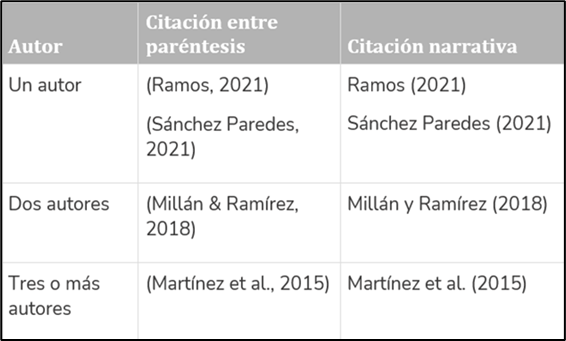

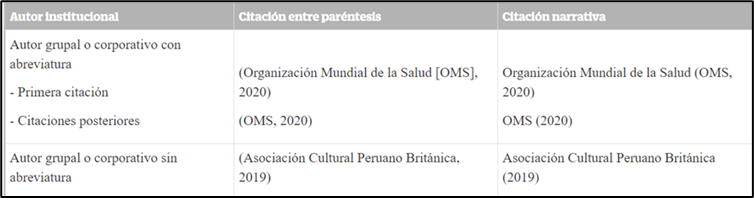
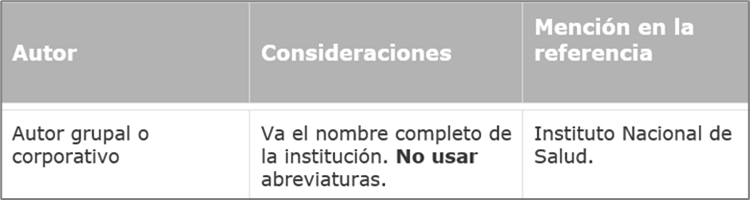
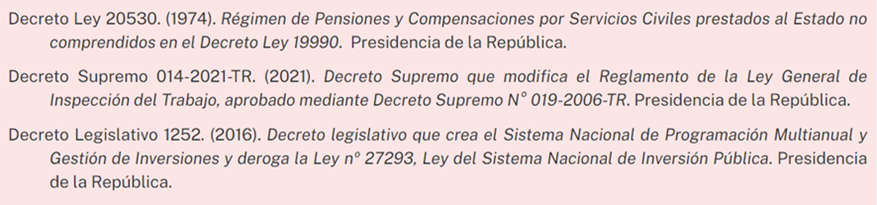





 Error ( ! ): Este error significa que Turnitin no ha podido procesar el envío. Revise que el archivo cumpla con los requisitos indicados anteriormente y realice un nuevo envío más tarde; si este estado de error persiste, comuníquese con Bibliochat para revisar el incidente.

